Die Einrichtung
Du brauchst nur das Gerät. Mit „In der App“ oder iCloud Drive kannst du sofort loslegen. Ein NAS oder ein Cloud-Konto verbindest du bei der Wahl des Speicherorts oder später.
-
Speicherort einrichten
Der Willkommensbildschirm hat einen Hauptknopf: „Speicherort einrichten“. Darunter stehen drei weitere Knöpfe. „QR-Code vom anderen Gerät scannen“ ist noch ausgegraut und mit „Folgt bald“ markiert. „Mit Demo-Daten ausprobieren“ lädt Beispieldaten, ohne dass du einen Speicherort wählst, und lässt sich jederzeit wieder umschalten. „Von Paperless-ngx migrieren“ ist der Weg für den Umzug aus Paperless-ngx.
-
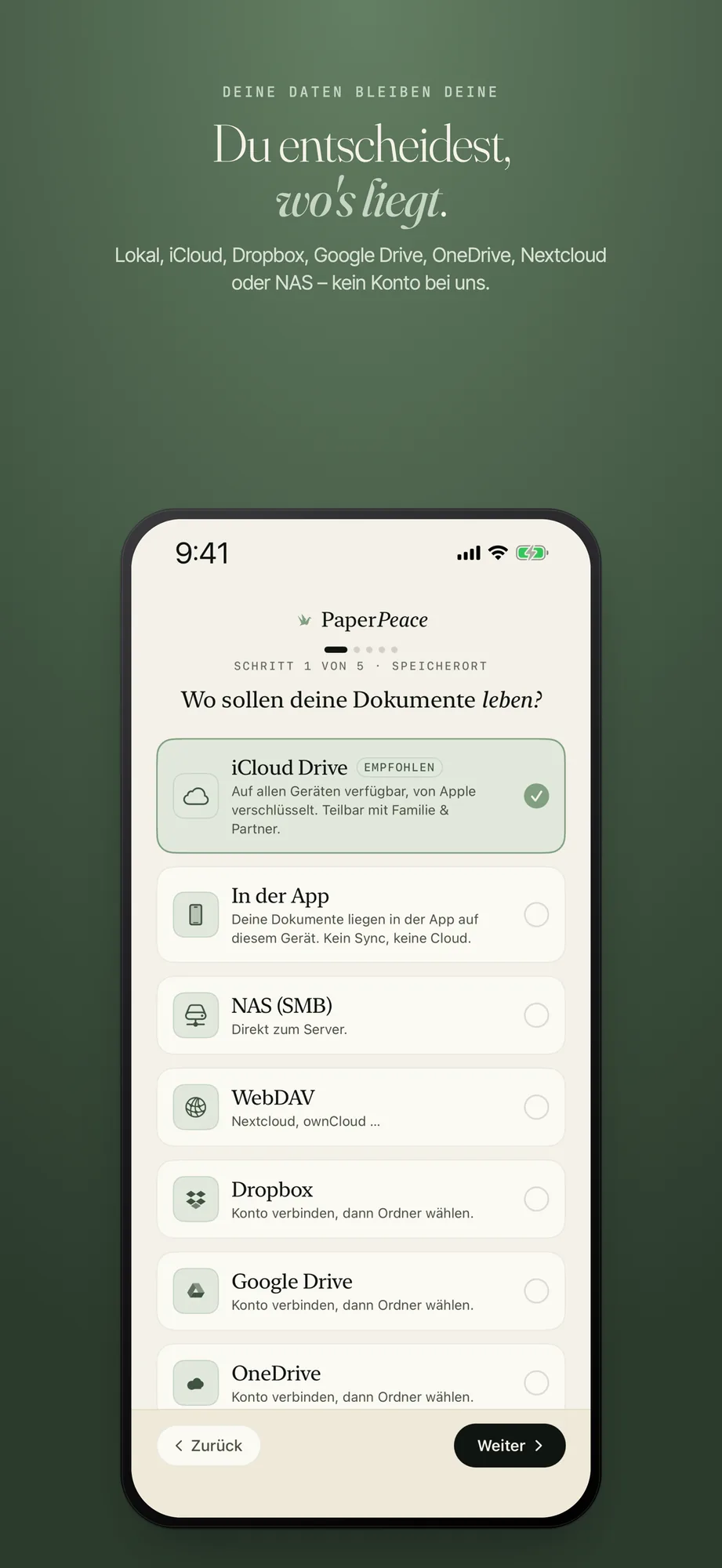
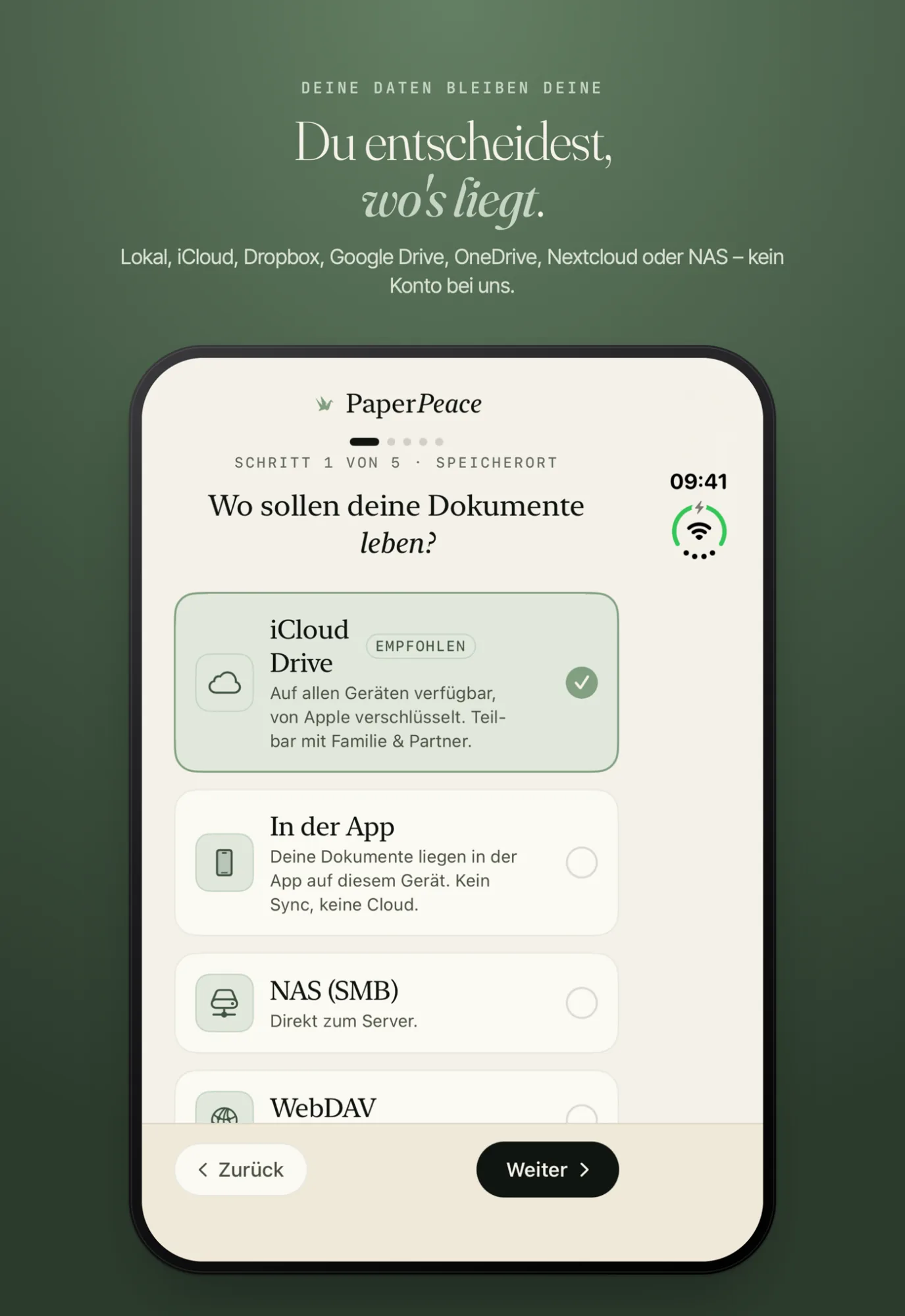
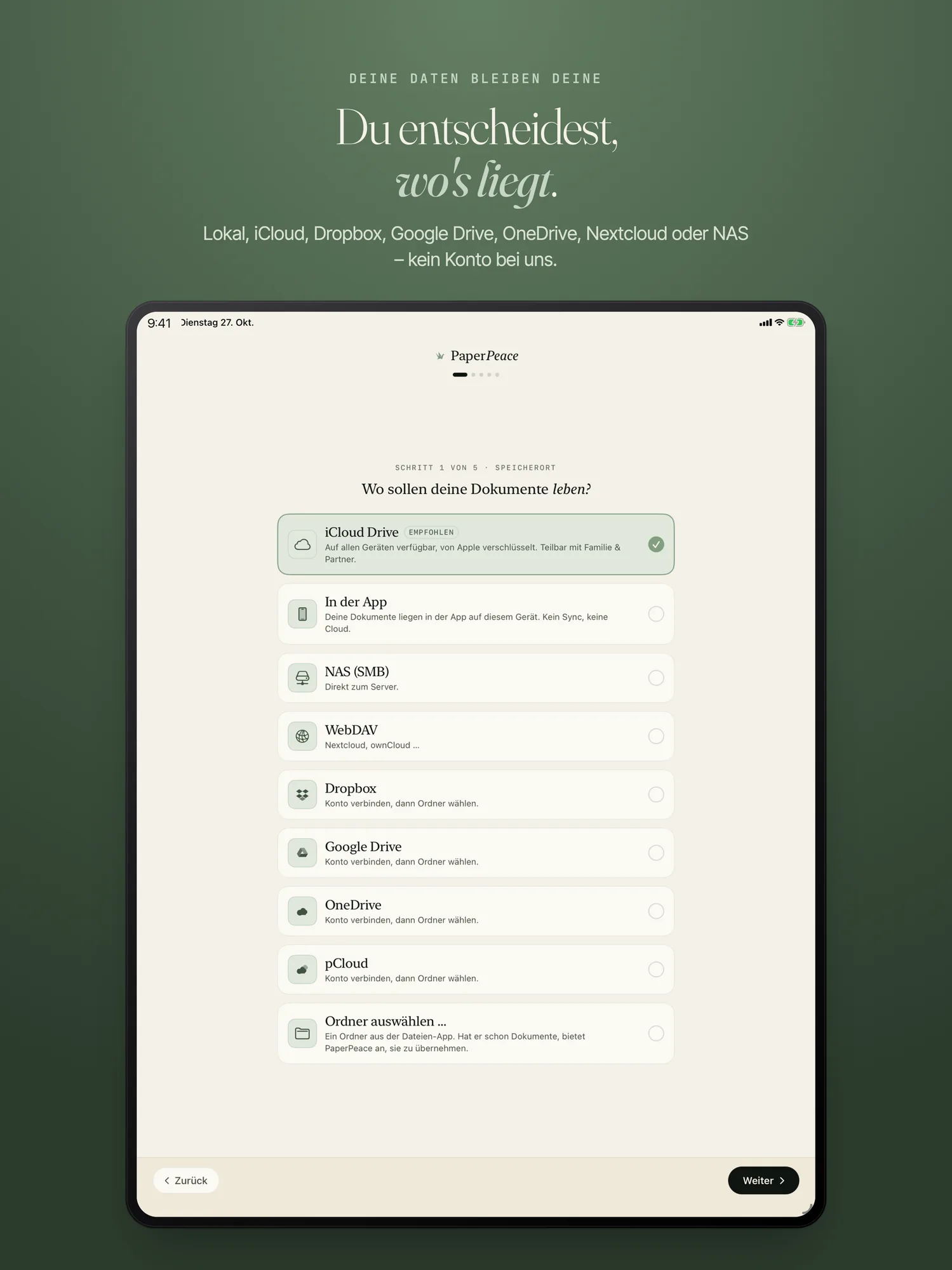
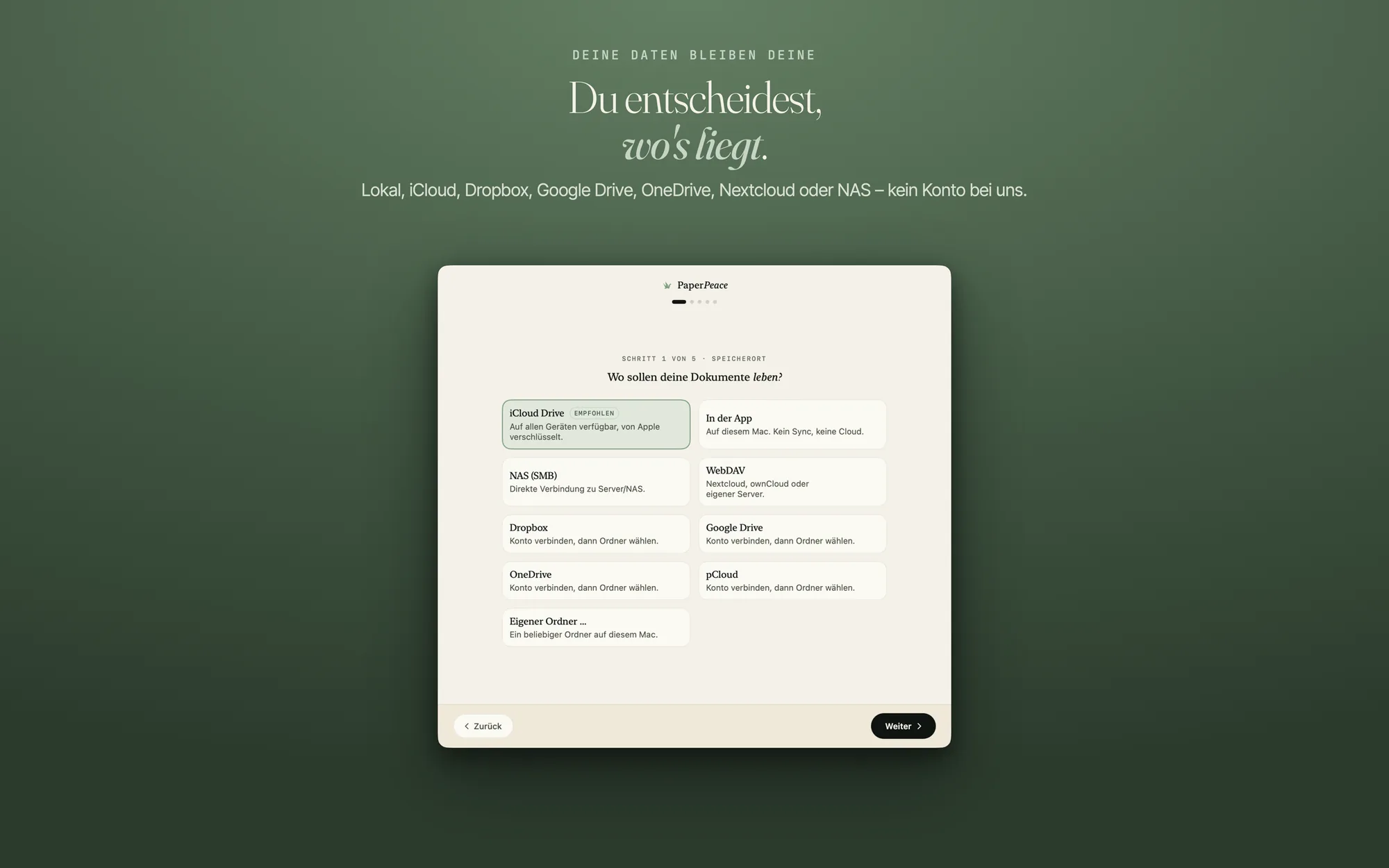
Schritt 1 von 5 · Speicherort
Die Frage lautet „Wo sollen deine Dokumente leben?“. Du wählst eine Karte:
- iCloud Drive: auf allen Geräten verfügbar, von Apple verschlüsselt.
- In der App: die Dokumente liegen in der App auf diesem Gerät, ohne Sync und ohne Cloud.
- Ordner auswählen … (iPhone und iPad) oder Eigener Ordner … (Mac): ein Ordner aus der Dateien-App beziehungsweise auf dem Mac.
- NAS (SMB): die direkte Verbindung zu deinem NAS. Die Anleitung dazu: NAS per SMB verbinden.
- WebDAV: Nextcloud, ownCloud oder ein eigener Server. Die Anleitung dazu: Nextcloud und WebDAV verbinden.
- Dropbox, Google Drive, OneDrive, pCloud: Konto verbinden, dann Ordner wählen.
Bei iCloud Drive bestätigst du am Mac mit „Auswählen“: Der Ordner „PaperPeace“ in iCloud Drive wird verwendet und bei Bedarf angelegt. Du kannst auch einen anderen Ordner wählen. Auf dem iPhone und dem iPad wählst du einen Ordner in iCloud Drive aus.
PaperPeace prüft beim Auswählen, ob es dort schreiben darf. Wenn nicht, nimmt es den Ort nicht an und sagt dir, wo du es ändern kannst. Mehr dazu auf Speicherorte.
Ohne Kauf nutzt du einen Speicherort: „In der App“, iCloud Drive, einen eigenen Ordner oder ein NAS per SMB. WebDAV und die Cloud-Anbieter gehören zum Kauf.
-
Schritt 2 von 5 · Dieses Gerät
„Wie soll dieses Gerät heißen?“ Unter diesem Namen erkennen dich deine anderen Geräte. Lässt du das Feld leer, behält das Gerät den Namen, den die App unter dem Feld nennt. Ändern kannst du den Namen später in den Einstellungen. Weiter geht es mit „Weiter“.
-
Schritt 3 von 5 · Mitteilungen
„Nichts verpassen“: PaperPeace sagt dir Bescheid, wenn auf einem anderen Gerät Dokumente dazugekommen sind. Dafür braucht die App deine Erlaubnis. Du wählst „Mitteilungen erlauben“ oder „Erstmal nicht“. Der Abgleich funktioniert auch ohne Mitteilungen. Einschalten kannst du sie später in den Einstellungen von PaperPeace unter „Mitteilungen“.
-
Schritt 4 von 5 · Erkennung
„PaperPeace sortiert für dich“: Typ, Tags, Beträge und Fristen werden aus jedem neuen Dokument gelesen. Je nach Version fragt die App „Einschalten“ oder „Nein, danke“, oder sie zeigt nur „Weiter“. Auf dem iPhone und dem iPad steht dort: „Kein Dokument verlässt dein Gerät.“ Auf dem Mac: „Kein Dokument verlässt deinen Mac.“
-
Schritt 5 von 5 · Startklar
„Los geht's“ schließt die Einrichtung ab. Was die App sonst noch kann, etwa Spotlight, Siri, Widgets und Mail-Import, findest du im Entdecken-Hub.
Dein erstes Dokument
Der Weg ins Archiv beginnt je nach Gerät an einer anderen Stelle.
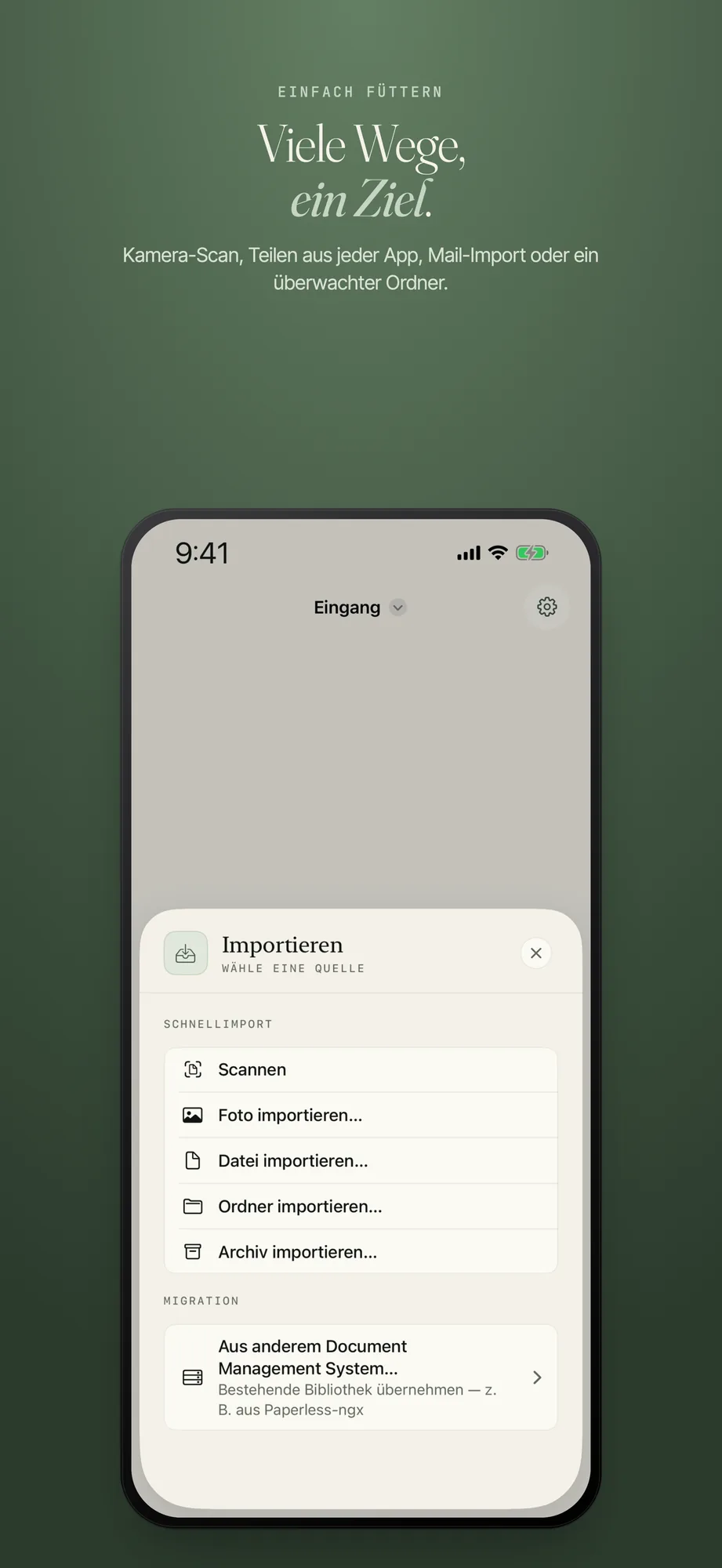
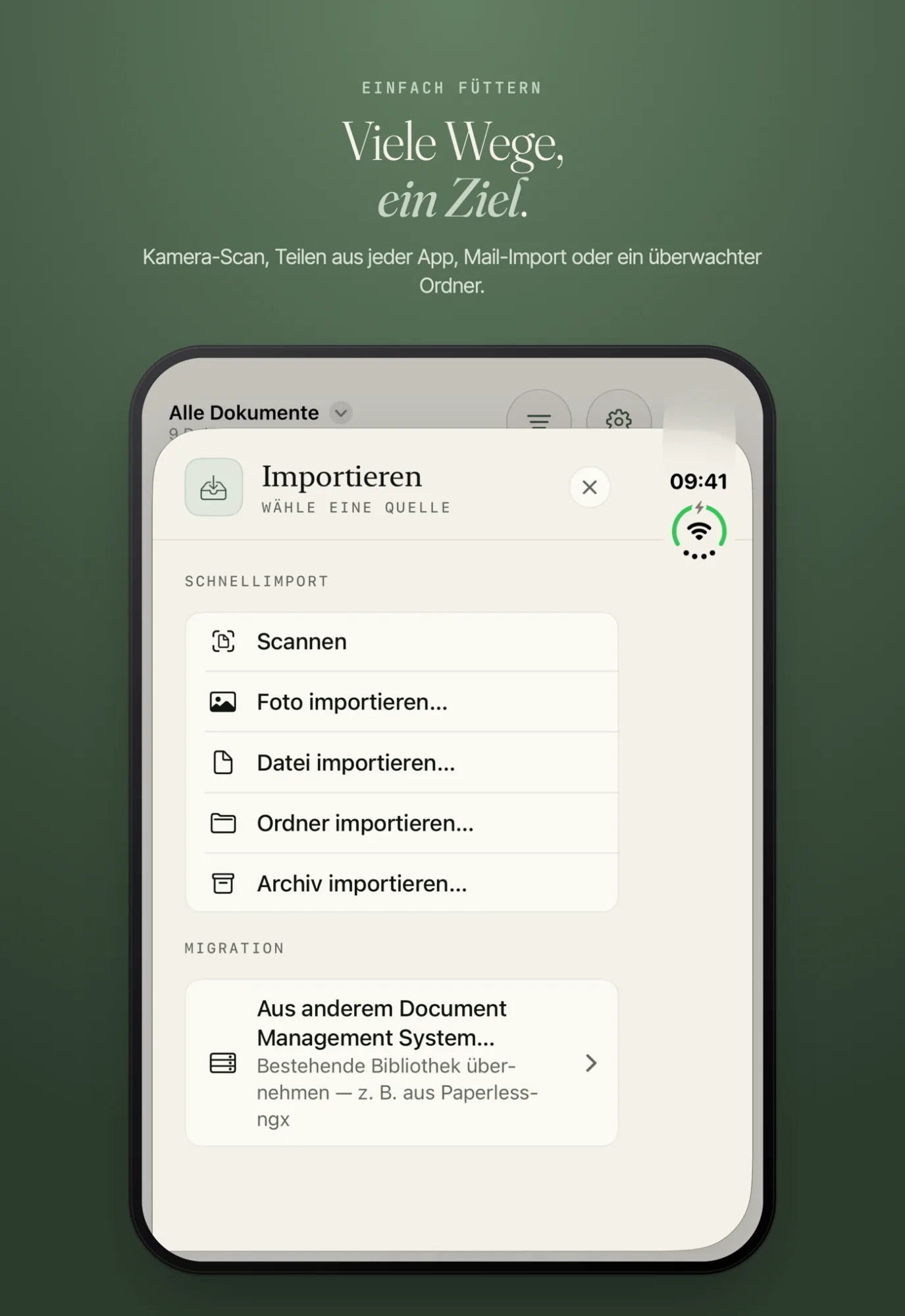
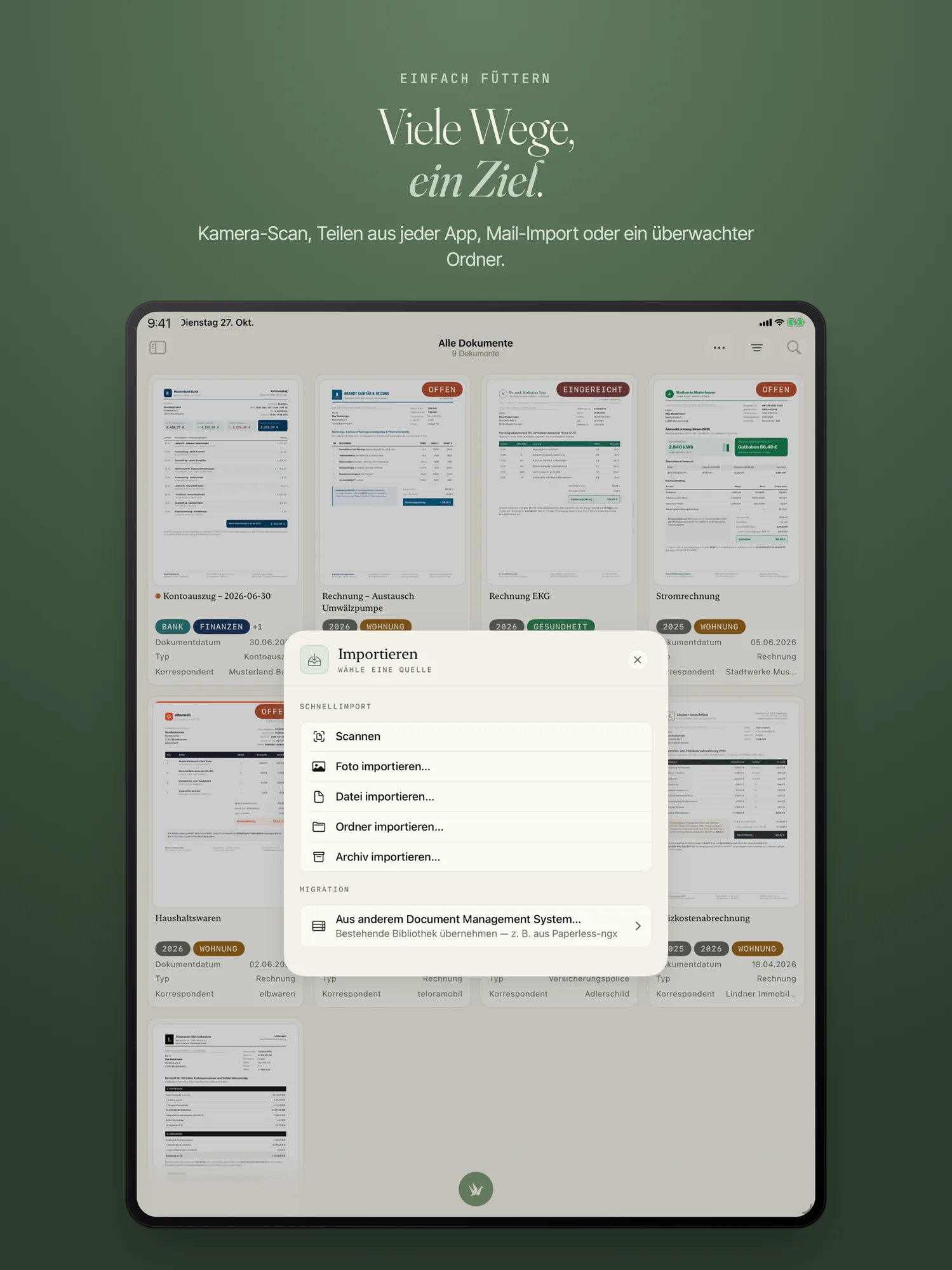
iPhone und iPad: Tippe in der Leiste unten auf den runden Knopf mit dem PaperPeace-Kranich („Dokument hinzufügen“).
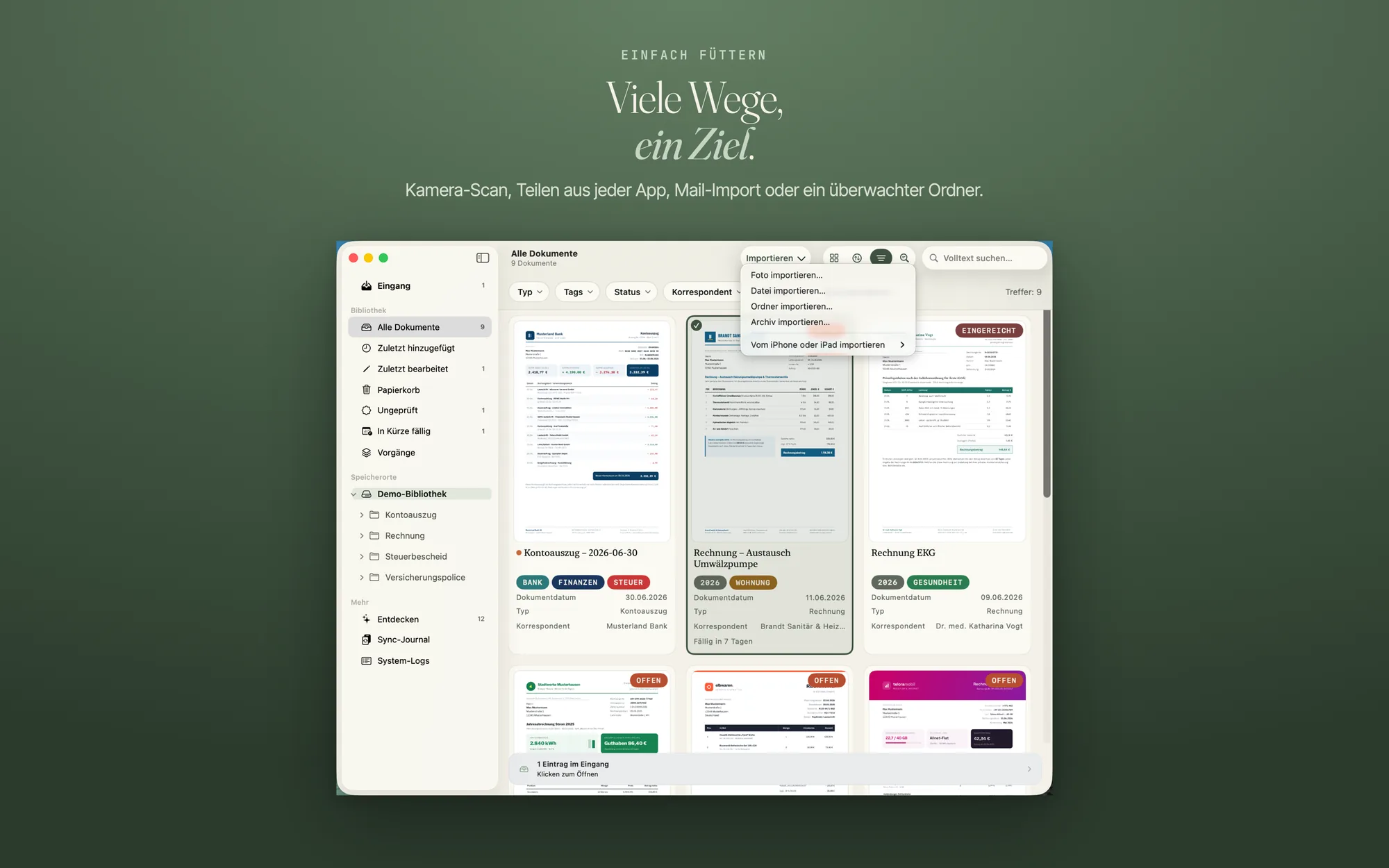
Mac: Wähle im Menü „Ablage“ den Eintrag „Importieren…“ (⌘O).
Dann wählst du die Quelle: „Scannen“ (nur iPhone und iPad, der Mac hat keine eingebaute Kamera), „Foto importieren…“, „Datei importieren…“ (PDFs und Bilder), „Ordner importieren…“ oder „Archiv importieren…“. Alle Wege im Überblick: Dokumente hineinbringen.
Schreib uns über das Kontaktformular. Je genauer du den Schritt und die Meldung der App nennst, desto schneller finden wir die Ursache.