Was du vorher brauchst
- Die Adresse deines NAS, zum Beispiel
nas.local. - Benutzername und Passwort eines Kontos, das auf der Freigabe lesen und schreiben darf.
- Dein Gerät im selben Netzwerk wie das NAS, oder per VPN.
Die Schritte
-
Die Speicherort-Auswahl öffnen
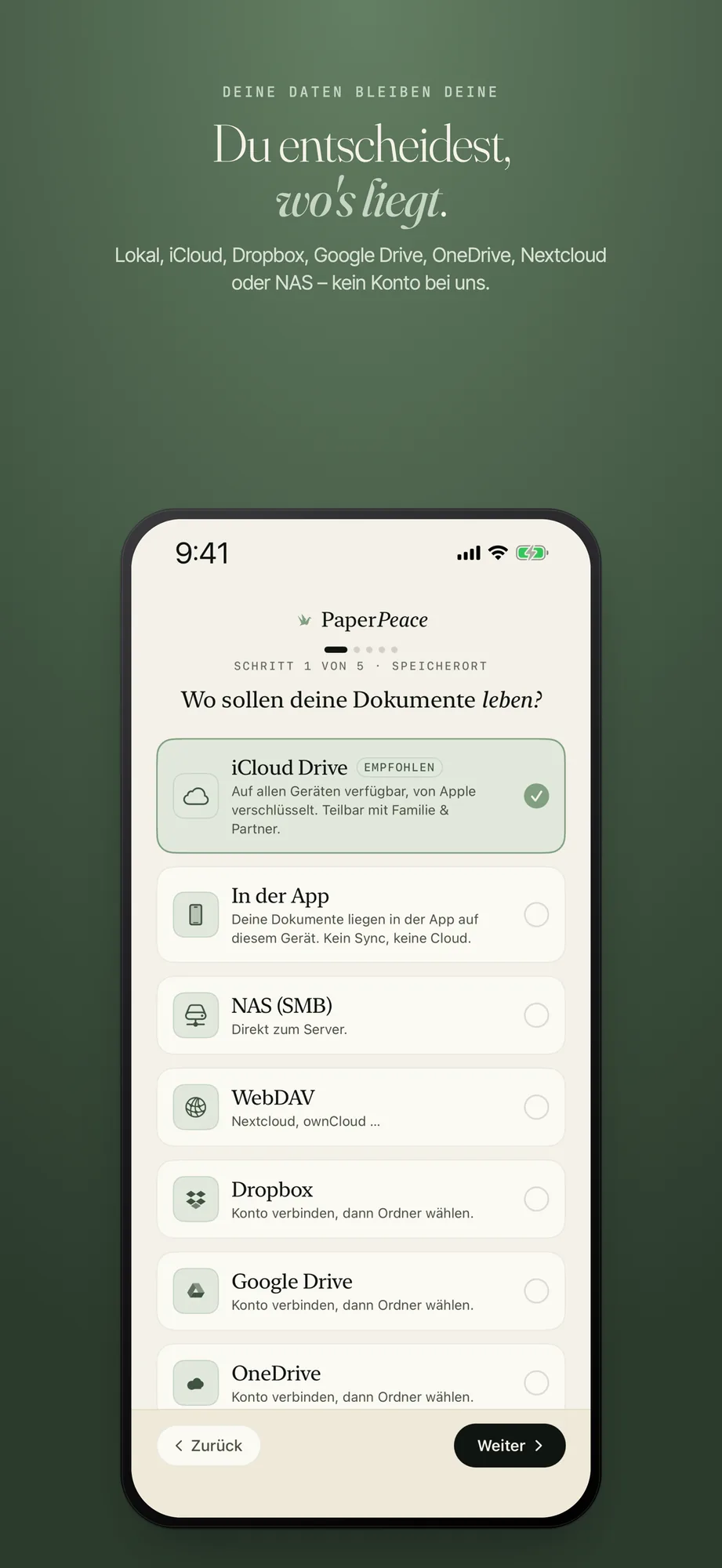
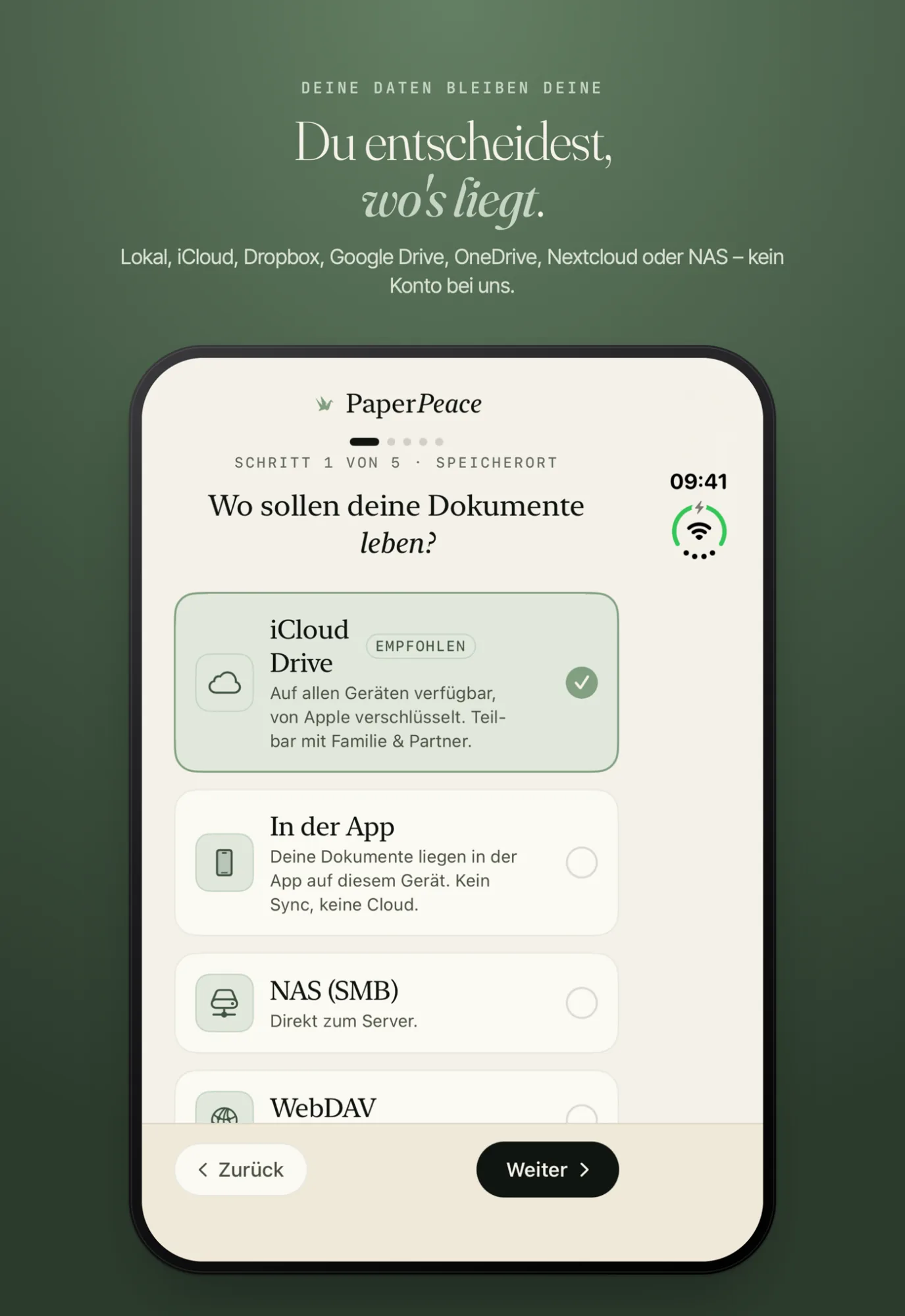
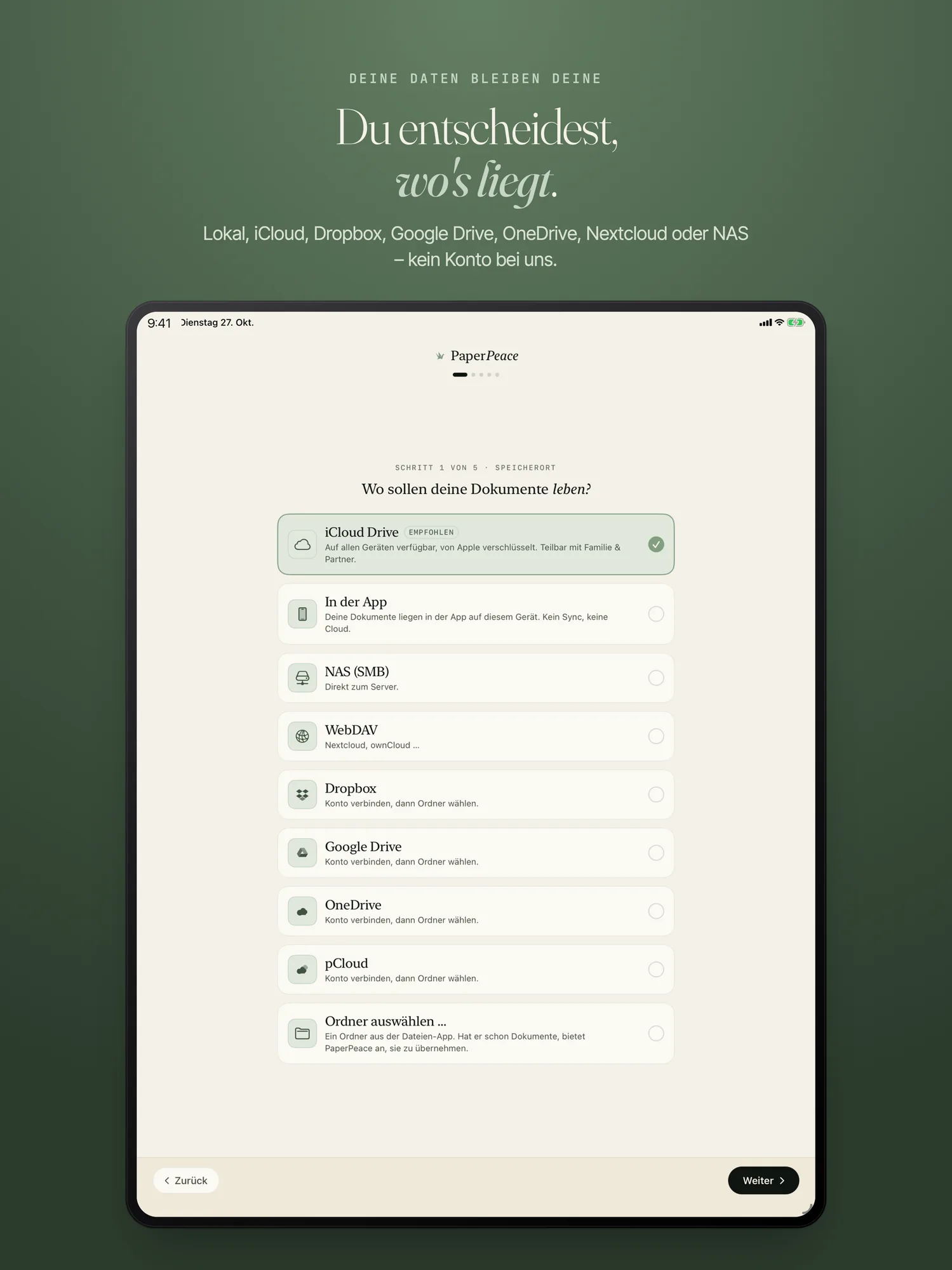
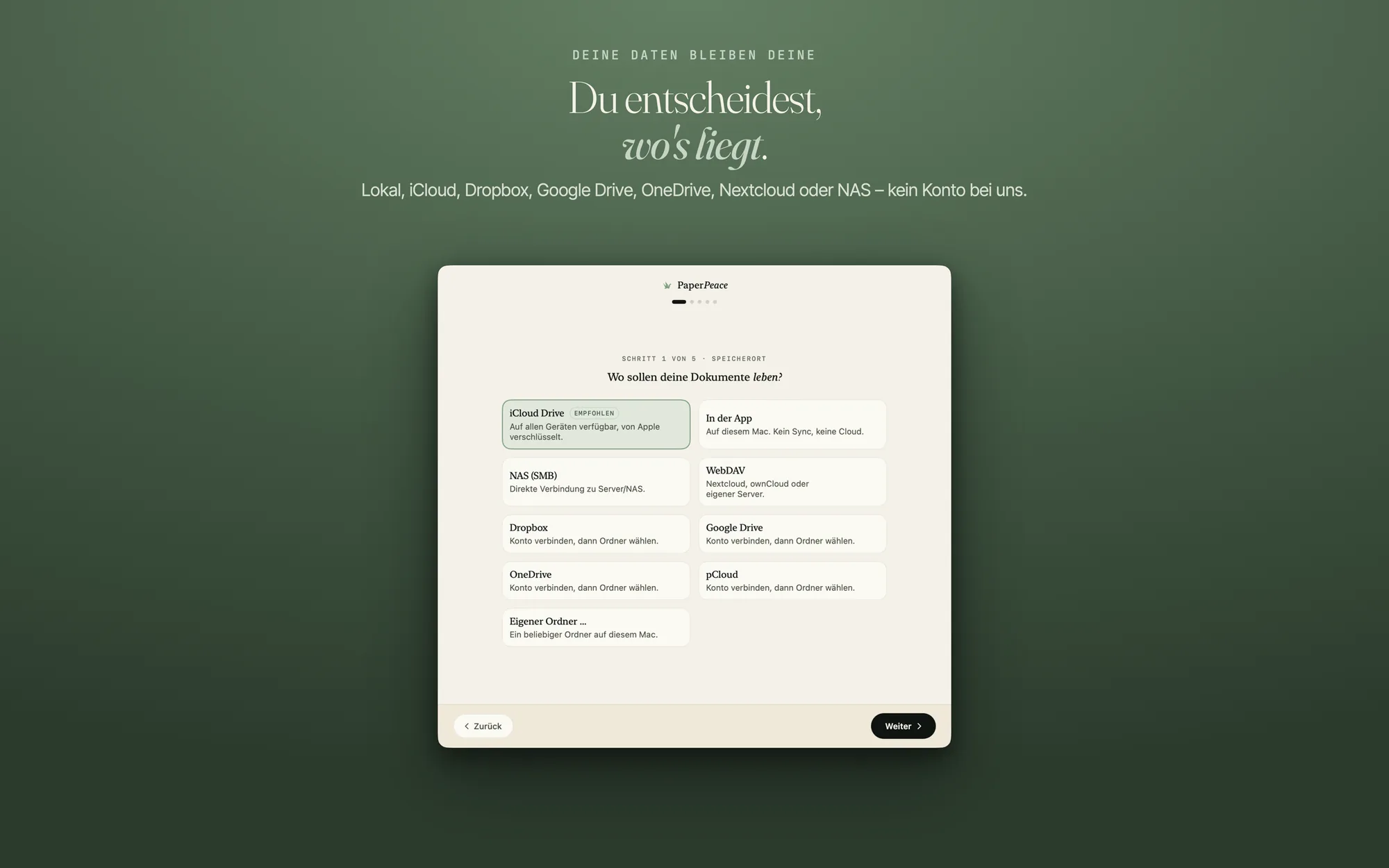
In der Einrichtung ist das „Schritt 1 von 5 · Speicherort“ (siehe Erste Schritte). Später gehst du auf Einstellungen › Speicher › „Speicherort hinzufügen“ (am Mac: Einstellungen › Speicherort). Ohne Kauf geht das nur, solange noch kein anderer Speicherort eingerichtet ist; sonst öffnet die Zeile den Kauf.
-
Die Karte „NAS (SMB)“ wählen
Die Karte braucht kein Konto bei einem Cloud-Anbieter und ist offline verfügbar. Sie öffnet das Formular „NAS verbinden“.
-
Das Formular ausfüllen
Das Formular hat drei Gruppen:
- Server: „Adresse (z. B. nas.local)“ und „Port“. Lässt du den Port leer, nimmt PaperPeace den Standardport 445.
- Anmeldung: „Benutzername“ und „Passwort“. „Domäne (optional)“ kannst du leer lassen.
- Darunter steht ein Hinweis: Deine Zugangsdaten werden über das SMB-Protokoll übertragen, verbinde dich nur in vertrauenswürdigen Netzwerken oder per VPN.
Tippe dann auf „Verbinden“. Die Zugangsdaten liegen verschlüsselt im Schlüsselbund deines Geräts.
-
Das lokale Netzwerk erlauben
Beim ersten Verbinden fragt das System, ob PaperPeace auf das lokale Netzwerk zugreifen darf. Erlaube es. Hast du es verweigert, zeigt die App: „PaperPeace darf nicht auf das lokale Netzwerk zugreifen.“ Schalte den Zugriff in den Einstellungen deines iPhone oder iPad (am Mac: Systemeinstellungen) unter „Datenschutz & Sicherheit“ → „Lokales Netzwerk“ ein und verbinde dich noch einmal.
-
Freigabe und Ordner wählen
Die nächste Seite heißt „NAS (SMB)-Ordner wählen“. Dort steht: „Hier landet deine Bibliothek — als ganz normale Ordner und PDFs.“ Solange du keine Freigabe gewählt hast, steht dort „Wähle zuerst eine Freigabe.“ Tippe die Freigabe an und gehe, wenn du willst, in einen Unterordner („Eine Ebene höher“ bringt dich zurück). Mit „Neuen Ordner anlegen“ und „Anlegen“ erstellst du einen neuen Ordner.
-
Bestätigen
Der Knopf unten nennt den gewählten Ordner: „Ordnername“ verwenden. PaperPeace prüft dann den Speicherort und nimmt ihn an, wenn es dort schreiben darf.
Wenn es nicht klappt
- „Der Server hat nicht geantwortet.“ Prüfe die Adresse und ob dein Gerät im selben Netzwerk ist wie der Server.
- „Verbindung fehlgeschlagen.“ Prüfe Adresse und Zugangsdaten.
- Der Ort wird nicht angenommen. Das Konto, mit dem du dich verbindest, braucht auf der Freigabe Lese- und Schreibrechte.
Was passiert, wenn das NAS später einmal aus ist, steht auf Speicherorte. Warum ein NAS als reiner Speicherort oft reicht, erklärt der Ratgeber DMS auf dem eigenen NAS.
Das NAS per SMB gehört zu den Speicherorten, die du ohne Kauf nutzen kannst. Ohne Kauf ist es dann dein einer Speicherort; die Preise stehen auf der Startseite.
Schreib uns über das Kontaktformular. Je genauer du den Schritt und die Meldung der App nennst, desto schneller finden wir die Ursache.