Was du vorher brauchst
- Die Adresse deines Servers, zum Beispiel
cloud.example.com. - Bei Nextcloud und ownCloud ein App-Passwort (Persönliche Einstellungen → Sicherheit). Mit dem normalen Kontopasswort ist PaperPeace um ein Vielfaches langsamer; mit Zwei-Faktor-Anmeldung ist ein App-Passwort ohnehin nötig.
- Ein Konto, das im Ordner lesen und schreiben darf.
WebDAV gehört zu den Speicherorten, die den Kauf voraussetzen. Die Preise stehen auf der Startseite.
Die Schritte
-
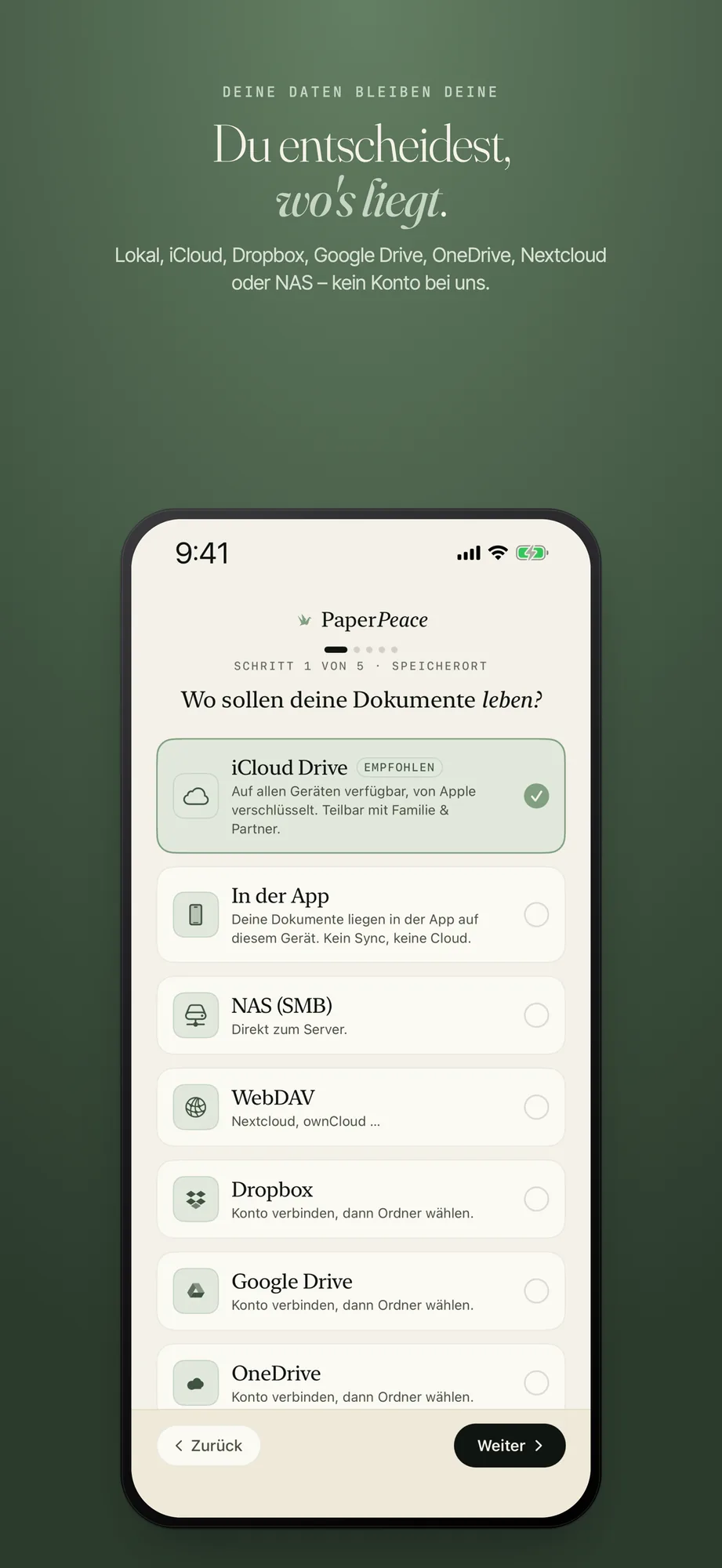
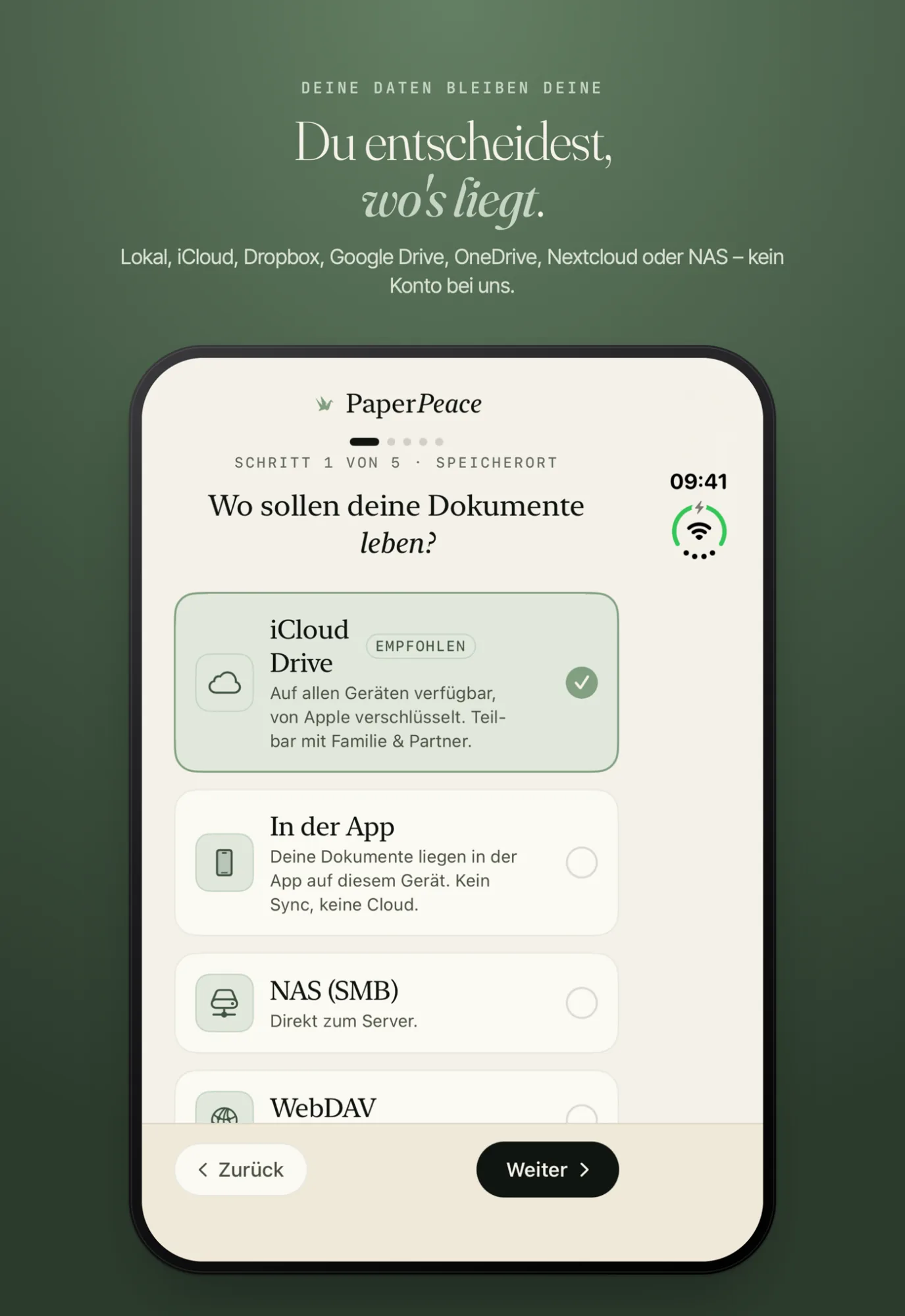
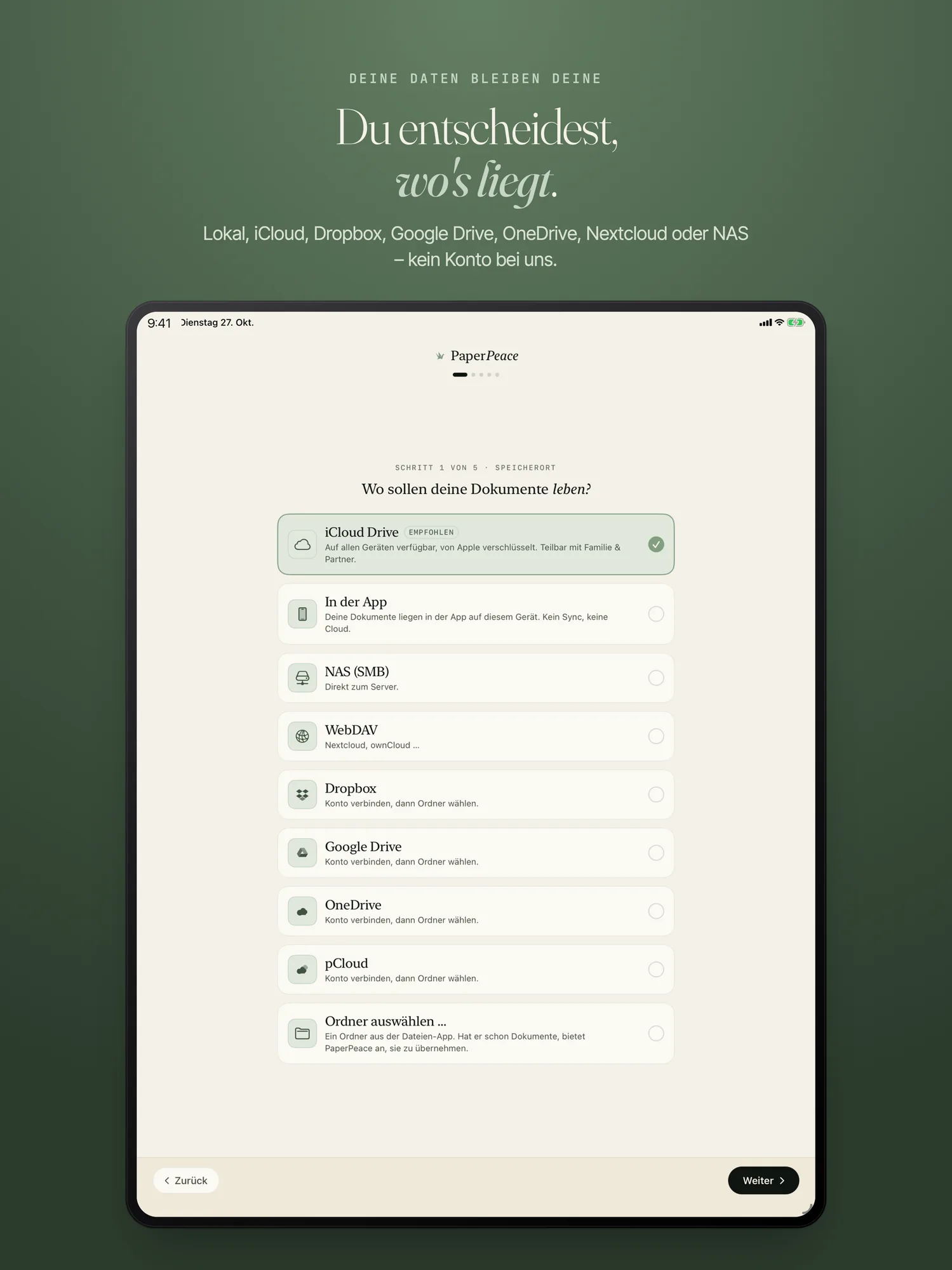
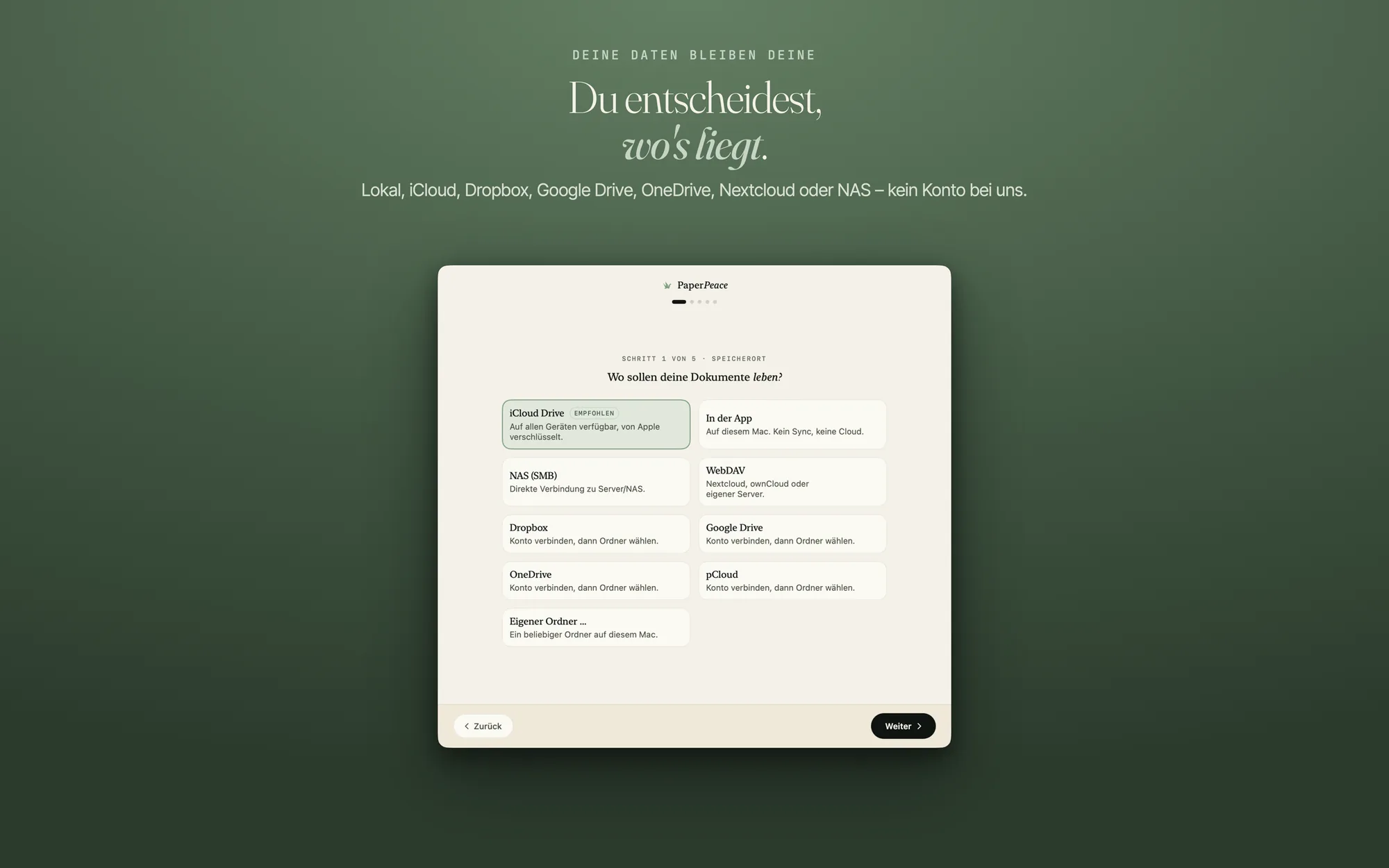
Die Speicherort-Auswahl öffnen
In der Einrichtung ist das „Schritt 1 von 5 · Speicherort“ (siehe Erste Schritte). Später gehst du auf Einstellungen › Speicher › „Speicherort hinzufügen“ (am Mac: Einstellungen › Speicherort).
-
Die Karte „WebDAV“ wählen
Die Karte steht für Nextcloud, ownCloud oder einen eigenen Server. Sie öffnet das Formular „WebDAV verbinden“.
-
Den Server-Typ wählen
Im Menü „Server-Typ“ stehen „Nextcloud“, „ownCloud“, „ownCloud Infinite Scale“ und „Anderer Server“. Der Typ entscheidet, was das Formular fragt.
-
Die Adresse eintragen
Nextcloud und ownCloud: Du gibst nur die Adresse deines Servers ein, zum Beispiel „cloud.example.com“, bei Bedarf mit „Port“. Den Rest der WebDAV-Adresse setzt PaperPeace selbst zusammen. Über dem Adressfeld wählst du „https://“ oder „http://“; „https://“ ist vorgewählt.
ownCloud Infinite Scale und „Anderer Server“: Für diese Typen gibt es keine feste Adressform. Du trägst die vollständige WebDAV-Adresse unter „WebDAV-Adresse“ ein und den Pfad (zum Beispiel „/remote.php/dav/files/benutzer/“) im Feld darunter. Kopiere beides aus den Einstellungen deines Servers.
-
Anmelden
Unter „Anmeldung“ trägst du „Benutzername“ und „Passwort“ ein. Nimm bei Nextcloud und ownCloud das App-Passwort. Die Zugangsdaten liegen verschlüsselt im Schlüsselbund deines Geräts, und PaperPeace verbindet sich direkt mit deinem Server, ohne Umweg über unsere Systeme.
-
Verbinden und den Ordner wählen
Tippe auf „Verbinden“. Danach wählst du den Ordner, in dem deine Bibliothek liegen soll, und bestätigst mit dem Knopf, der den Ordnernamen nennt. PaperPeace prüft, ob es dort schreiben darf. Wählst du das Hauptverzeichnis, fragt die App noch einmal nach („Hauptverzeichnis als Bibliothek verwenden?“); meist ist ein eigener Ordner die bessere Wahl.
Unverschlüsselt und Zertifikate
Wählst du „http://“, warnt dich die App: Das Passwort geht bei jeder Anfrage im Klartext über das Netz, was im eigenen Netzwerk vertretbar ist, über das Internet nicht. Nutze „https://“, wenn es irgend geht.
Kann die App das Zertifikat deines Servers nicht prüfen, weil es selbst signiert oder abgelaufen ist, erscheint ein Schalter „Zertifikat dieses Servers trotzdem annehmen“. Er gilt nur für diesen einen Server. Sicherer ist ein gültiges Zertifikat, zum Beispiel über Let’s Encrypt.
Wenn es nicht klappt
- „Benutzername oder Passwort wurden abgelehnt.“ Ist bei deinem Konto die Zwei-Faktor-Anmeldung aktiv, brauchst du ein App-Passwort statt deines normalen Passworts.
- „Der Server hat die Adresse nicht als WebDAV-Ordner akzeptiert.“ Für Nextcloud muss sie auf
/remote.php/dav/files/DEINBENUTZER/enden. Du findest sie in Nextcloud unter „Dateien“ → Einstellungen → WebDAV. - „Unter dieser Adresse antwortet kein WebDAV-Server.“ Prüfe den Umschalter über dem Adressfeld: Vielleicht ist „https://“ eingestellt, obwohl dein Server nur „http://“ spricht, oder umgekehrt. Prüfe auch, ob du die WebDAV-Adresse eingegeben hast und nicht die Adresse der Weboberfläche.
- „Der Server war nicht erreichbar.“ Prüfe die Adresse und deine Internetverbindung.
Mehr zu Nextcloud und den übrigen Speichern: Speicherorte & Synchronisation.
Schreib uns über das Kontaktformular. Je genauer du den Schritt und die Meldung der App nennst, desto schneller finden wir die Ursache.