Aus Paperless-ngx übernehmen
PaperPeace holt deine Dokumente direkt vom laufenden Paperless-ngx-Server, samt der Ordnungsarbeit, die du hineingesteckt hast. Der Weg dorthin: auf iPhone und iPad im Importmenü „Aus anderem Document Management System…“ und dann „Von Paperless-ngx importieren“. Am Mac im Menü „Ablage“ den Eintrag „Import von anderem DMS…“. Beim ersten Start der App wählst du dafür im Onboarding „Von Paperless-ngx migrieren“.
-
In Paperless-ngx einen API-Token erzeugen
Melde dich an der Weboberfläche an, klicke oben rechts auf dein Profilsymbol und wähle „Mein Profil“. Unter „API Auth Token“ erzeugst du über die Schaltfläche daneben einen Token und kopierst ihn. Statt des Tokens kannst du in PaperPeace auch Benutzername und Passwort eingeben.
-
Adresse und Token in PaperPeace eintragen
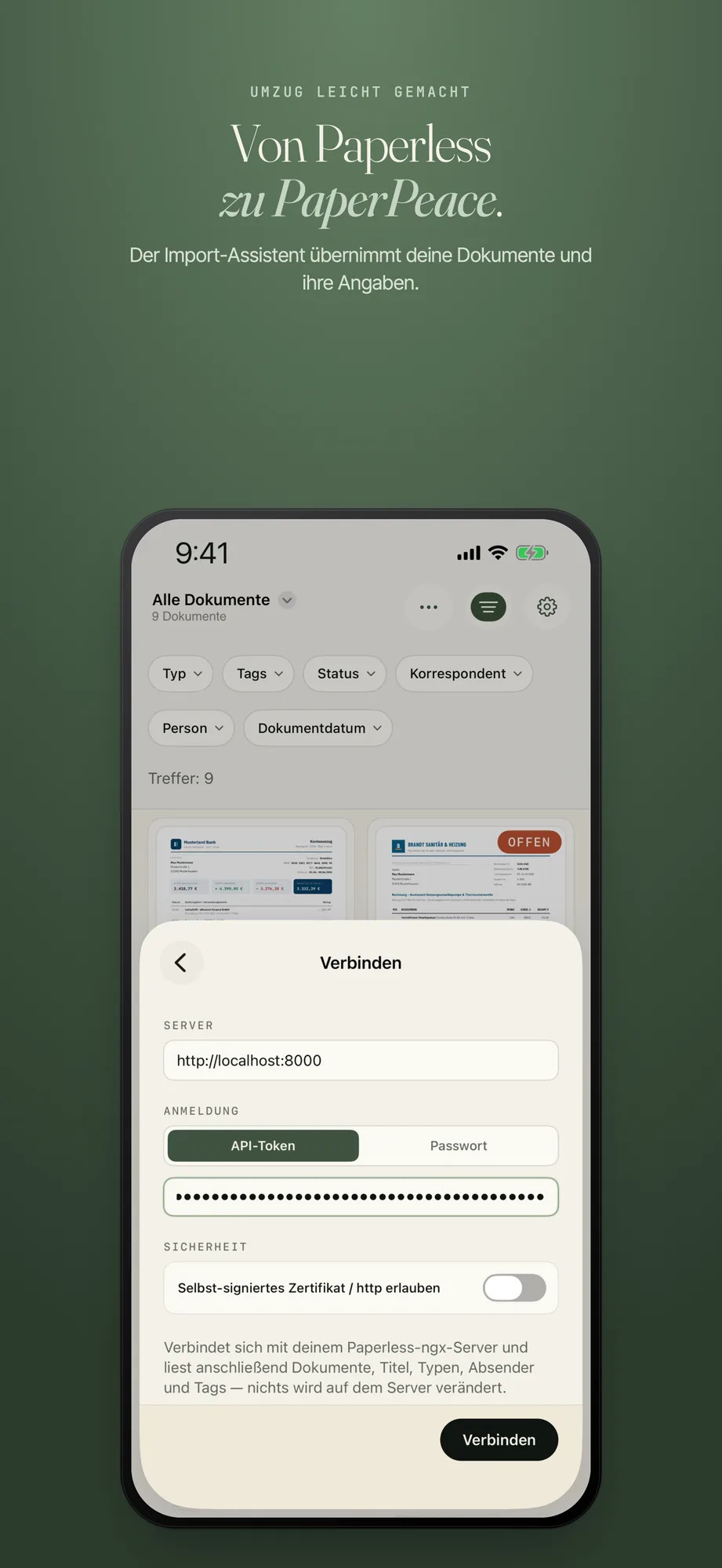
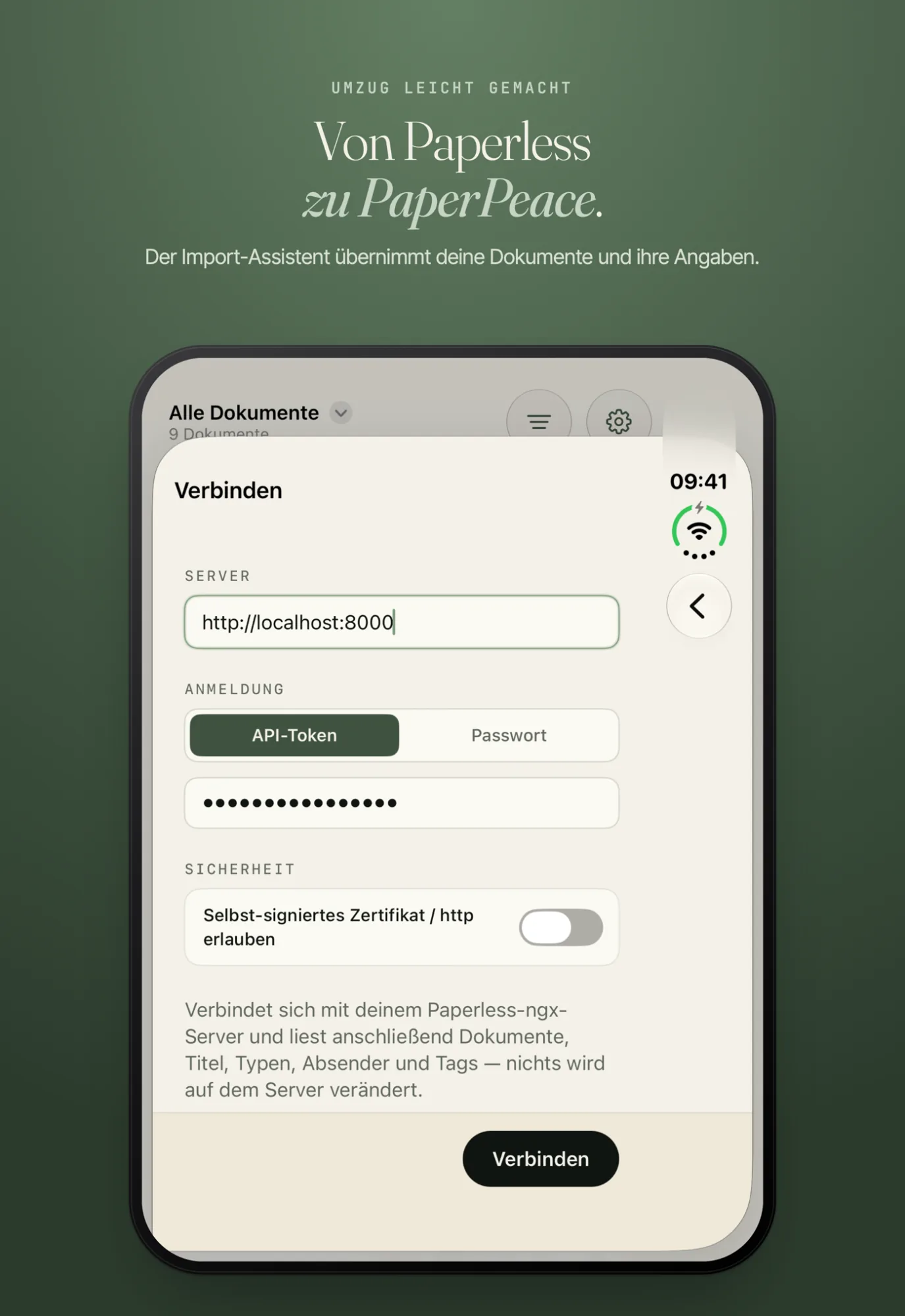
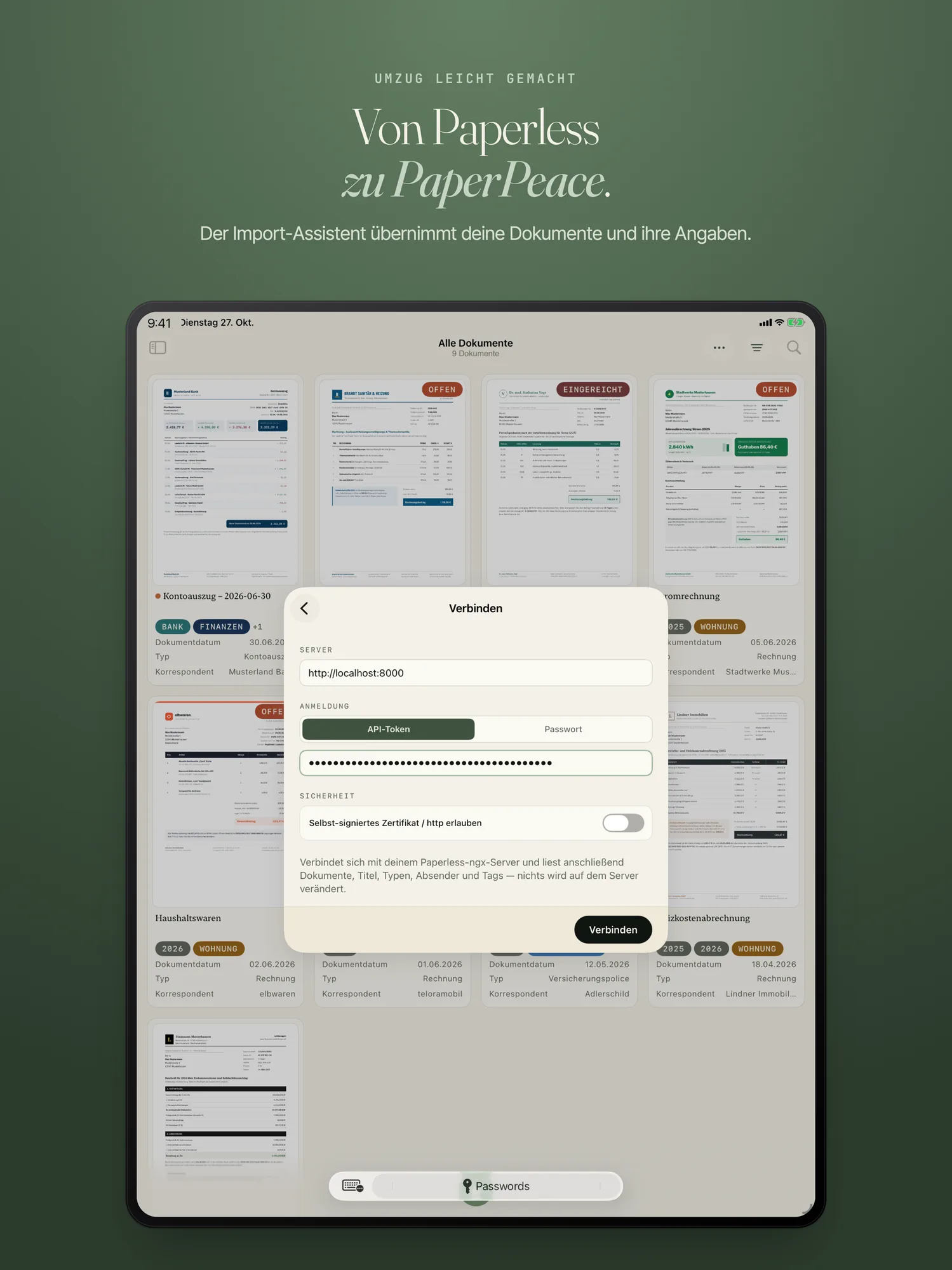
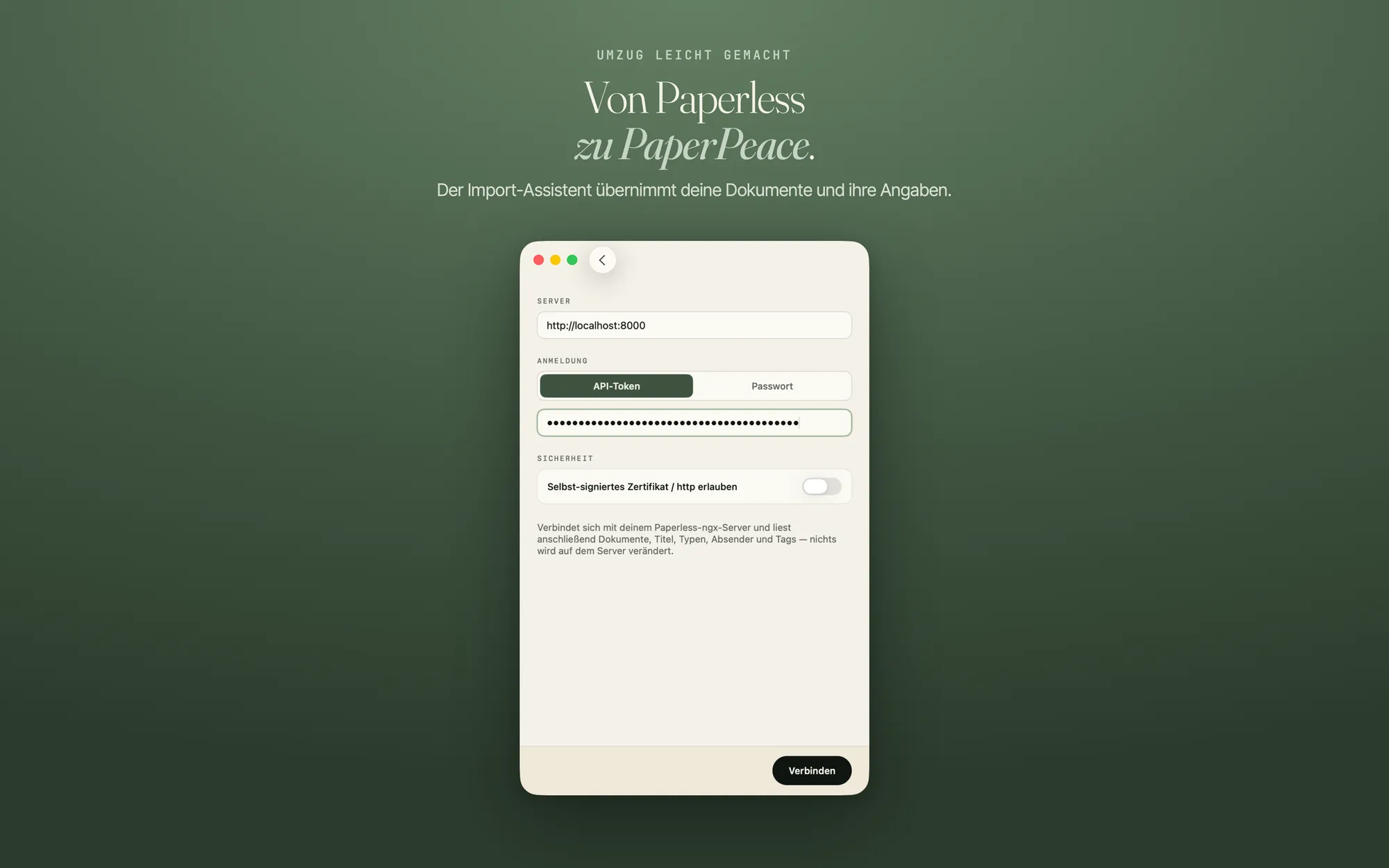
Unter „Server-Adresse“ trägst du die Adresse ein, unter der du Paperless-ngx erreichst, etwa
https://paperless.example.com. Bei „Anmeldung“ wählst du „API-Token“ oder „Passwort“ und trägst den Token oder deine Zugangsdaten ein. Mit „Verbinden“ prüft PaperPeace die Verbindung und zeigt dir, wie viele Dokumente es auf dem Server gefunden hat. -
Den Import starten und weiterarbeiten
Mit „Import starten“ geht es los. Du kannst das Fenster schließen: Der Import läuft weiter, und ein Banner in der Bibliothek zeigt „Paperless-Import: n von N“ und hat einen Knopf „Abbrechen“. Auch nach einem Neustart der App geht er ohne doppelte Dokumente weiter. Die durchsuchbare Textschicht entsteht im Hintergrund.
Hat dein Server ein selbst-signiertes Zertifikat oder nur http, gibt es unter „Sicherheit“ den Schalter „Selbst-signiertes Zertifikat / http erlauben“. Die App weist dabei darauf hin, dass andere Geräte im selben Netzwerk deinen API-Token mitlesen könnten, und rät ihn nur für vertrauenswürdige, private Netzwerke an.
Was übernommen wird, und was nicht
Das kommt mit:
- Das Dokument selbst: die durchsuchbare Archivfassung, wenn Paperless-ngx eine hat, sonst die Originaldatei.
- Titel, Korrespondent, Dokumenttyp und Tags, die Tags mit ihren Farben.
- Beide Daten: das Datum auf dem Dokument und der Zeitpunkt, zu dem du es abgelegt hast. Deine Ablage-Historie bleibt so erhalten.
- Die Archiv-Seriennummer und deine Notizen.
- Die Werte eigener Felder aus Paperless-ngx. Sie stehen als Zeilen „Feldname: Wert“ in der Notiz des Dokuments, nicht als eigene Felder.
Das kommt nicht mit: Was hier nicht steht, übernimmt PaperPeace nicht. Dazu gehören zum Beispiel Benutzerkonten und Berechtigungen, Workflows, gespeicherte Ansichten und die Mail-Regeln von Paperless-ngx. Den E-Mail-Import richtest du in PaperPeace neu ein.
Nach dem Lauf steht ein Bericht bereit („Bericht öffnen“). Er zählt, wie viele Dokumente gefunden wurden, wie viele ankamen („Importiert“), wie viele schon da waren („Bereits importiert“), welche als „Duplikat erkannt“ zurückgehalten wurden und welche „Nicht importiert“ sind, mit Grund und Titel je Dokument. Dokumente mit identischem Inhalt wie ein vorhandenes legt PaperPeace nicht ein zweites Mal ab.
Der Import ist eine Einbahnstraße: PaperPeace liest von deinem Server und verändert dort keine Dokumente und keine Angaben dazu. Es gibt keinen laufenden Abgleich. Deine Dokumente in Paperless-ngx bleiben, wie sie sind; du kannst es parallel weiterlaufen lassen und erst abschalten, wenn du dir sicher bist, dass alles angekommen ist. Der API-Token wird im Schlüsselbund deines Geräts gespeichert. Über „Gespeicherte Zugangsdaten löschen“ entfernst du Adresse, Token und Passwort von diesem Gerät wieder; auf dem Server ändert sich dabei nichts.
Aus DEVONthink übernehmen
PaperPeace hat für DEVONthink keine direkte Anbindung. Der Weg geht über einen Ordner.
-
In DEVONthink exportieren
Wähle die Datenbank in der Seitenleiste, markiere die Inhalte und gehe auf „Ablage → Exportieren → Dateien und Ordner“. DEVONthink schreibt die Gruppen als Ordner und die Dokumente in ihrem ursprünglichen Format hinein. Wer nur indiziert hat, überspringt diesen Schritt: Die Dateien liegen dann schon im Finder.
-
Den Ordner prüfen
Sieh kurz nach, ob alles da ist. PaperPeace nimmt PDFs, Bilder, Text-, Word- und weitere Formate an, aber keine HTML-Dateien, Webarchive und CSV-Dateien. Die Liste steht unter Dokumente hineinbringen. Solche Inhalte sicherst du vorher als PDF, oder sie bleiben in DEVONthink.
-
In PaperPeace importieren
Auf iPhone, iPhone Duo, iPad und Mac wählst du im Importmenü „Ordner importieren…“. Am Mac findest du es unter „Ablage → Importieren…“ (⌘O). PaperPeace übernimmt den Ordner samt Unterordnern und schickt jede Datei durch dieselbe Erkennung wie einen frischen Scan.
Lass DEVONthink so lange weiterlaufen, bis du geprüft hast, dass alles Wichtige angekommen ist.
Jeder andere Weg: Ordner oder ZIP
Für jedes andere System gilt derselbe Grundsatz: Exportiere die Dokumente als Dateien in einen Ordner oder in ein ZIP-Archiv. Dann nimmst du im Importmenü „Ordner importieren…“ oder „Archiv importieren…“. Ein ZIP-Archiv packt PaperPeace automatisch aus und übernimmt jede Datei darin, deren Format es kennt. Wie alle Wege hinein funktionieren, steht auf Dokumente hineinbringen.
Der Import aus Paperless-ngx gehört zu den immer kostenlosen Funktionen. Die Preise stehen auf der Startseite.
Häufige Fragen
Kann ich meine Daten aus einem anderen DMS übernehmen?
Aus Paperless-ngx holt PaperPeace deine Dokumente direkt vom Server, samt Titeln, Korrespondenten, Dokumenttypen und Tags, du fängst also nicht bei null an. Aus anderen Systemen exportierst du die Dokumente als Dateien in einen Ordner oder ein ZIP-Archiv und importierst sie von dort; für DEVONthink beschreibt die Seite den Weg Schritt für Schritt.
Verändert der Import etwas in meinem Paperless-ngx?
Nein. PaperPeace liest von deinem Server und verändert dort keine Dokumente und keine Angaben dazu. Es gibt auch keinen laufenden Abgleich zwischen beiden Systemen.
Was passiert, wenn der Import unterbrochen wird?
Er läuft weiter, auch wenn du das Fenster schließt. Nach einem Neustart der App geht er ohne doppelte Dokumente weiter.
Woher weiß ich, ob alle Dokumente angekommen sind?
Nach dem Lauf öffnest du mit „Bericht öffnen“ den Bericht. Er zählt auf, wie viele Dokumente gefunden wurden und was mit jedem geschah: importiert, schon vorhanden, als Duplikat zurückgehalten oder nicht importiert, mit Grund und Titel.
Dein Speicher, deine Ordnung
PaperPeace läuft auf iPhone, iPhone Duo, iPad und Mac.
iPhone · iPhone Duo · iPad · Mac · ab iOS 18 und macOS 15