Zuerst nachsehen
Fehlt ein Dokument, oder kommt ein Gerät nicht mit, hilft oft schon die Anleitung Wenn etwas nicht stimmt: Sie zeigt, wie du die Bibliothek reparierst und im Sync-Journal nachsiehst, was deine Geräte vorhaben. Für einen Speicherort, der sich nicht verbinden lässt, gibt es eigene Anleitungen für NAS (SMB) und Nextcloud und WebDAV.
Das Kontaktformular
-
Das Formular öffnen
Am einfachsten aus der App: Auf dem iPhone steht im Titelmenü der Bibliothek unter „Mehr“ der Eintrag „Hilfe“, auf dem iPad steht „Hilfe“ in der Seitenleiste, am Mac öffnest du in der Menüleiste das Menü „Hilfe“. Dort wählst du „Fehler melden“ (am Mac „Fehler melden …“). Gerät und Version sind dann schon eingetragen. Ohne App findest du das Formular unten auf der Seite Support.
-
„Support / Problem“ wählen
Bei diesem Anliegen fragt das Formular nach Gerät, Systemversion, PaperPeace-Version und Speicherort. Füll aus, was du weißt. Am Speicherort erkennen wir oft schon, wo wir suchen müssen.
-
Den Fehler beschreiben
Drei Sätze reichen meistens: Was hast du getan? Was hast du erwartet? Was ist stattdessen passiert? Zeigt die App eine Meldung, schreib ihren Wortlaut ab oder häng einen Screenshot an.
-
Das Debug-Log mitschicken
Wie du es erstellst, steht im nächsten Abschnitt.
Das Debug-Log: für die meisten Probleme unverzichtbar
PaperPeace schreibt mit, was es tut: jeden Abgleich, jede Übertragung, jeden Import, als nummerierte Zeilen. Das Protokoll bleibt auf deinem Gerät, bis du es selbst exportierst. Aus deiner Beschreibung erfahren wir, was du gesehen hast. Aus dem Protokoll erfahren wir, was die App in dem Moment getan hat und an welcher Stelle es hakte. Bei Problemen mit der Übertragung oder der Synchronisation zwischen Geräten ist das meist der einzige Weg zur Ursache.
Die Zeilen der System-Logs nennen keine Namen deiner Dokumente oder Ordner und keine Zugangsdaten. Schaltest du zusätzlich das Debug-Protokoll ein (Schritt 2), enthält es auch Datei- und Ordnernamen mit vollständigem Pfad, die Namen deiner Speicherorte und die Adresse deines Servers, Fehlermeldungen von Speicheranbietern und Mailservern sowie Art und Schlagwörter erkannter Dokumente und die Beschreibungen deiner eigenen Felder. Die Dokumente selbst, also die Dateien, sind nicht im Archiv. Wir lesen das Protokoll nur, um deinen Fehler zu finden.
-
„System-Logs“ öffnen
Mit Seitenleiste, etwa auf dem iPad und dem Mac: in der Seitenleiste unter „Mehr“ › „System-Logs“. Ohne Seitenleiste, etwa auf dem iPhone: im Titelmenü der Bibliothek unter „Mehr“ › „System-Logs“.
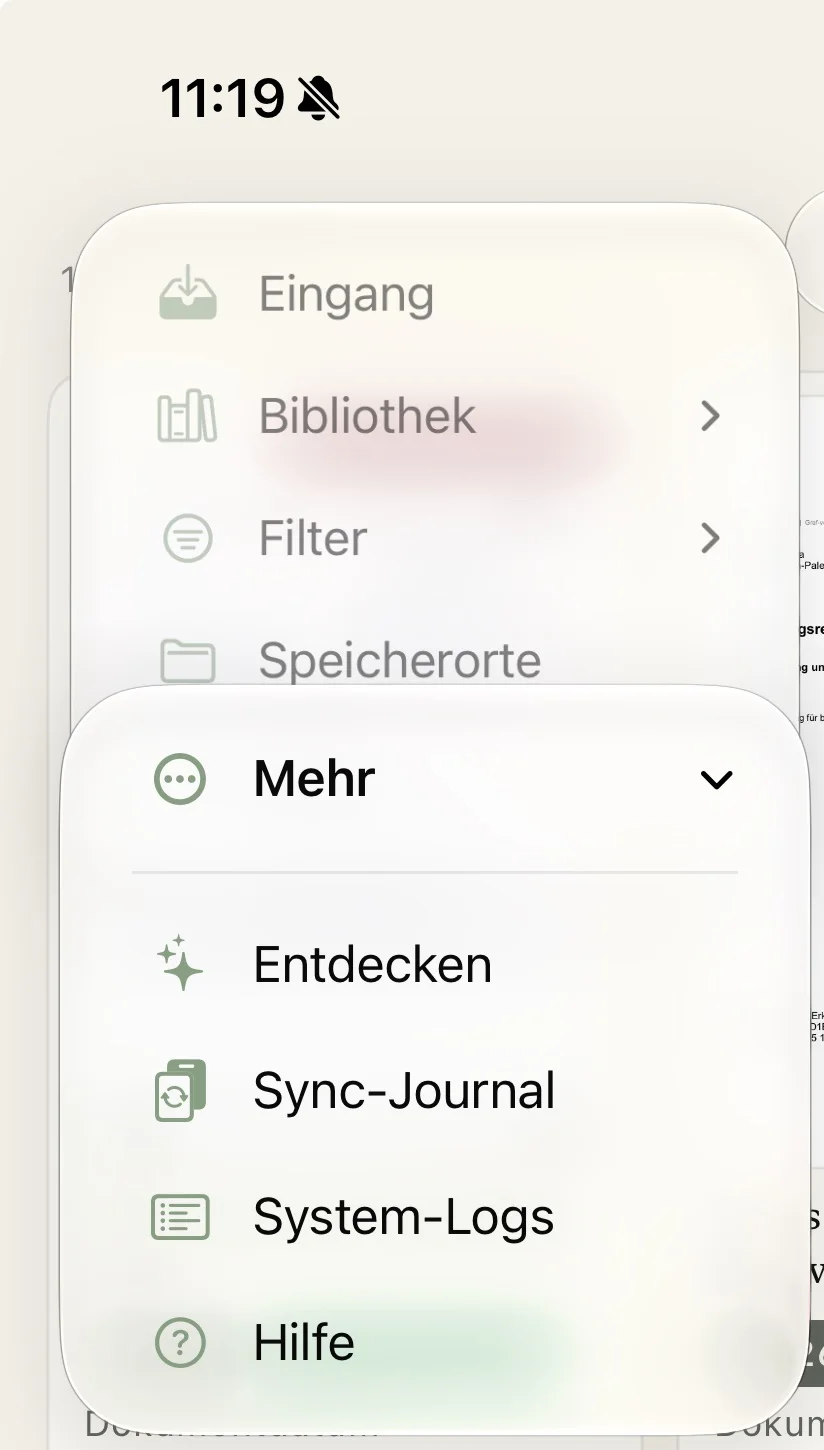
Auf dem iPhone: im Titelmenü der Bibliothek unter „Mehr“ › „System-Logs“. 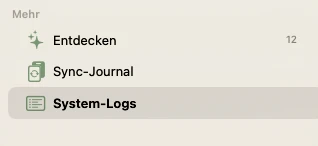
Am Mac: in der Seitenleiste unter „Mehr“ › „System-Logs“. -
Bei Übertragung und Synchronisation: das Debug-Protokoll einschalten
Wähle oben die drei Punkte („Weitere Aktionen“) und wähle „Debug-Protokoll …“. Schalte „Debug-Protokoll aufzeichnen“ ein und schließ das Fenster mit ✕. Dann lös den Fehler noch einmal aus, zum Beispiel indem du die Datei erneut überträgst oder auf dem anderen Gerät wartest, bis sie fehlt. Erst jetzt steht alles im Protokoll, was wir brauchen.
Bei anderen Problemen kannst du diesen Schritt überspringen.
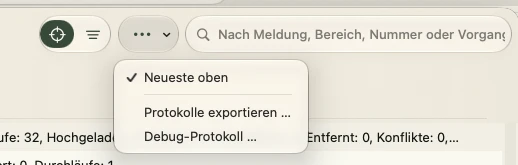
Die drei Punkte („Weitere Aktionen“) › „Debug-Protokoll …“. Hier am Mac; auf iPhone und iPad ist der Weg derselbe. 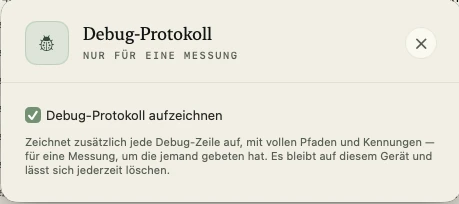
Das Fenster „Debug-Protokoll“: „Debug-Protokoll aufzeichnen“ ist eingeschaltet. -
„Protokolle exportieren …“
Wieder über die drei Punkte („Weitere Aktionen“) › „Protokolle exportieren …“. Die App packt die Protokolle in ein ZIP-Archiv mit einem Namen wie „PaperPeace-Logs-2026-11-15-1430.zip“. Auf dem iPhone und dem iPad öffnet sich das Teilen-Blatt; mit „In Dateien sichern“ legst du das Archiv ab. Am Mac wählst du im Sichern-Fenster einen Ort, etwa den Schreibtisch.
Exportier bald nach dem Fehler: Die App behält nur die letzten 2.000 Zeilen, Älteres fällt mit der Zeit heraus.
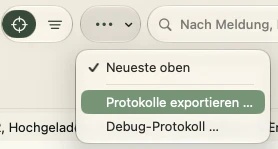
Die drei Punkte („Weitere Aktionen“) › „Protokolle exportieren …“. Hier am Mac; auf iPhone und iPad ist der Weg derselbe. -
Das ZIP-Archiv mitschicken
Im Kontaktformular wählst du beim Anliegen „Support / Problem“ den Knopf „Debug-Log anhängen“ und wählst dort das Archiv aus, oder du ziehst es auf den Knopf. Bei Problemen zwischen zwei Geräten hängst du beide Archive an.
Ist das Archiv zu groß für das Formular, oder hast du uns schon geschrieben, häng es an eine E-Mail an support@paperpeace.app oder an deine Antwort auf unsere Mail.
-
Danach: das Debug-Protokoll ausschalten und löschen
Das Debug-Protokoll ist nur für eine Messung gedacht. Öffne wieder „Weitere Aktionen“ › „Debug-Protokoll …“ und schalte „Debug-Protokoll aufzeichnen“ aus. Die App fragt dann „Debug-Protokoll löschen?“. Hast du das Archiv schon geschickt, wähle „Löschen“.
Willst du es erst noch exportieren, wähle „Behalten“. Später löschst du es im selben Fenster mit dem Knopf „Debug-Protokoll löschen“ oben (Papierkorb-Zeichen). Ausschalten allein löscht nichts: Solange die Aufzeichnung da ist, nimmt jeder Export sie mit.
Fehlt eine Datei auf dem einen Gerät, die auf dem anderen da ist, schick das Debug-Log von beiden Geräten. Das eine zeigt, was hochgeladen wurde, das andere, was angekommen ist.
Wie es weitergeht
Deine Nachricht landet bei uns im Support-Postfach. Wir antworten per E-Mail an die Adresse, die du im Formular angegeben hast. Brauchen wir mehr, fragen wir nach.