Was „kostenlos“ heißen kann
Hinter der Suche nach einer kostenlosen Dokumentenverwaltung stecken vier sehr verschiedene Angebote. Sie kosten alle kein Geld — aber jedes kostet etwas anderes:
- Die Bordmittel von Apple — Finder, Dateien-App und Notizen. Schon installiert, kein Konto bei einem weiteren Anbieter. Sie kosten Handarbeit: Du sortierst, benennst und verschlagwortest selbst.
- Open-Source-Systeme mit eigenem Server — allen voran paperless-ngx. Die Software ist frei, sie kostet einen Rechner, der rund um die Uhr läuft, und die Zeit, ihn zu pflegen.
- Gratis-Stufen bekannter Apps — eine kostenlose Version, die dich an das Bezahlangebot heranführen soll. Sie kostet Grenzen: bei der Zahl der Dokumente, der Geräte oder der Funktionen.
- Apps mit dauerhaft kostenloser Grundversion — die Grundfunktionen ohne Zeitlimit, der Komfort gegen Bezahlung. PaperPeace gehört in diese Gruppe; weiter unten steht genau, was frei ist und was nicht.
Welche Art passt, hängt weniger am Preis als an der Frage, was du lieber investierst: eigene Zeit beim Sortieren, eigene Zeit beim Betreiben eines Servers, oder irgendwann ein paar Euro.
Dokumente nur mit Finder, Dateien und Notizen verwalten
Für einen Haushalt mit überschaubarem Papierkram reichen die Bordmittel erstaunlich weit — wenn man sich einmal ein paar Regeln gibt. So sieht ein Aufbau aus, der auf Mac, iPhone, iPhone Duo und iPad gleich funktioniert:
-
Einen Ordner in iCloud Drive anlegen
Lege in iCloud Drive einen Ordner
Dokumentean — auf dem Mac im Finder, auf iPhone und iPad in der Dateien-App. Weil er in iCloud Drive liegt, siehst du ihn auf allen Geräten mit deinem Apple-Account. Darin wenige, breite Unterordner, zum BeispielFinanzen,Versicherungen,Gesundheit,Wohnen,Auto,Verträge. Lieber zu wenige als zu viele: Wer zwanzig Ordner hat, überlegt bei jedem Brief, wohin er gehört. -
Mit dem iPhone scannen
In der Dateien-App tippst du auf die Mehr-Taste und dann auf „Dokumente scannen“; das Ergebnis ist ein PDF, das du direkt in den passenden Ordner sicherst. In Notizen geht es über die Anhang-Taste und „Dokumente scannen“ — dort landet der Scan in einer Notiz. (Apple-Anleitung)
-
Am Mac direkt in den Finder scannen
Am Mac klickst du mit gedrückter Ctrl-Taste in ein Finder-Fenster und wählst „Von iPhone oder iPad einfügen“ → „Dokumente scannen“. Die Kamera öffnet sich auf dem iPhone, der fertige Scan liegt als PDF in dem Ordner, den du am Mac offen hast. Apple nennt das „Integrationskamera“; sie braucht macOS Mojave 10.14 und iOS 12 oder neuer, dasselbe Apple-Konto auf beiden Geräten sowie eingeschaltetes WLAN und Bluetooth. (Apple-Anleitung)
-
Einheitlich benennen
Der Dateiname ist bei den Bordmitteln dein wichtigstes Werkzeug, denn er ist das, was du später siehst und suchst. Ein festes Muster hilft:
2026-11-04 Stadtwerke Jahresabrechnung.pdf— Datum vorn, damit die Liste von selbst nach Zeit sortiert, dann Absender, dann worum es geht. -
Tags für das, was quer liegt
Ordner bilden nur eine Ordnung ab. Für alles, was quer dazu liegt — „Steuer 2026“, „Frist“, „Garantie“ —, vergibst du im Finder und in der Dateien-App Tags. Ein Brief liegt dann im Ordner
Wohnenund trägt zugleich das Tag „Steuer 2026“. -
Intelligente Ordner am Mac
Ein intelligenter Ordner im Finder ist eine gespeicherte Suche: Er zeigt alle Dateien, die bestimmte Bedingungen erfüllen, etwa „Tag ist Steuer 2026“ oder „Art ist PDF und im letzten Jahr geändert“. Damit hast du zur Steuererklärung alle Belege auf einen Blick, ohne sie zu kopieren.
-
Mit der Familie teilen
Einen Ordner in iCloud Drive kannst du mit anderen Personen teilen und festlegen, ob sie nur ansehen oder auch ändern dürfen. So hat der Partner oder die Partnerin denselben
Dokumente-Ordner. Mehr dazu im Ratgeber Dokumentenverwaltung für Familien.
Notizen als Archiv: wann das passt
Manche legen ihre Scans lieber in Notizen ab als in Ordnern. Das hat einen echten Vorteil: Die Suche in Notizen findet auch Text in gescannten Dokumenten. Notizen kennt außerdem Tags und intelligente Ordner (Apple-Anleitung).
Zwei Dinge sollte man vorher wissen. Erstens liegen die Scans dann in Notizen und nicht als Dateien in einem Ordner — für den Steuerberater oder ein anderes Programm musst du sie erst wieder herausholen. Zweitens lässt sich eine Notiz, die ein PDF oder Tags enthält, nicht mit einem Passwort sperren (Apple-Hinweis). Für Arztbriefe oder Vollmachten ist das ein Punkt, den man bewusst entscheiden sollte.
Wo die Bordmittel aufhören
Der Aufbau oben funktioniert. Er hat aber Grenzen, die mit der Menge der Dokumente spürbarer werden:
- Alles ist Handarbeit. Jeder Scan will einen Namen, einen Ordner und vielleicht ein Tag. Bei drei Briefen in der Woche ist das eine Minute, nach einem Umzug oder einem Todesfall in der Familie ein Wochenende.
- Die Suche ist nicht überall gleich. In Notizen findest du Wörter in Scans. Ob die Finder-Suche ein Wort in einem gescannten PDF findet, hängt davon ab, ob die Datei eine Textebene hat. Probier es mit einem eigenen Scan aus, bevor du dich darauf verlässt.
- Fristen merkt sich niemand. Ein Tag „Frist“ erinnert nicht. Kündigungstermine und Zahlungsziele musst du selbst in die Erinnerungen oder den Kalender übertragen.
- Die Ordnung hängt an einer Person. Wer das Muster nicht kennt, legt falsch ab. In einer Familie verwässert die Ordnung, sobald zwei Leute mit unterschiedlichen Gewohnheiten ablegen.
Genau an diesen Stellen setzen die anderen Wege an — und unterscheiden sich darin, was sie dafür verlangen.
Die kostenlosen Wege im Vergleich
Die Übersicht vergleicht nur, was es dauerhaft ohne Bezahlung gibt. Testzeiträume zählen nicht: Nach ihrem Ende steht man mit einem halb aufgebauten Archiv vor der Kaufentscheidung.
← Seitlich scrollen — erste Spalte bleibt stehen →
| Weg | Läuft auf | Kostenlos ist | Grenze der Gratis-Nutzung | Sortieren | Dokumente liegen |
|---|---|---|---|---|---|
| PaperPeacekostenlose Version | iPhone, iPhone Duo, iPad, MaciOS/iPadOS 18+, macOS 15+ | Scannen mit Texterkennung, Volltextsuche, eigene Schlagwörterohne Zeitlimit | nur privat, 1 Speicherort, bis 3 Geräteautomatische Erkennung erst mit Kauf | von Handautomatisch nach Kauf | im gewählten Ordnerauf dem Gerät, iCloud Drive, eigener Ordner, NAS |
| Finder, Dateien, NotizenApple-Bordmittel | iPhone, iPhone Duo, iPad, Mac | allesvorinstalliert | iCloud-Speicherplatzüber das Gratis-Kontingent hinaus kostenpflichtig | von Hand | iCloud Drive oder Notizen |
| paperless-ngxOpen Source | eigener ServerZugriff per Browser | die Software | keineaber Server, Strom und Pflege | automatisch, lernend | auf deinem Server |
| Evernote Free | App und Browser | Grundfunktionen | 50 Notizen, 1 Notizbuch, 1 Gerät | von Hand | beim Anbieter |
| DEVONthink | Mac, dazu App für iPhone/iPad | nur ein Testzeitraum | keine kostenlose Versionab 99 US-$ einmalig | teils automatisch | in eigener Datenbank auf dem Mac |
Hinweis zur Tabelle. Diese Übersicht ist eine Momentaufnahme vom November 2026 und dient ausschließlich der groben Orientierung. Funktionsumfang, Editionen, Lizenzmodelle, Gratis-Grenzen und Preise der genannten Produkte ändern sich laufend; einzelne Angaben können bereits überholt, verkürzt oder unvollständig sein.
Wir übernehmen keine Gewähr für Richtigkeit, Vollständigkeit und Aktualität und haften nicht für Entscheidungen, die auf Basis dieser Übersicht getroffen werden. Bitte prüfe alle Angaben vor einer Entscheidung beim jeweiligen Anbieter. Alle genannten Produkt- und Unternehmensnamen sind Marken oder eingetragene Marken ihrer jeweiligen Inhaber; ihre Nennung erfolgt zu Informations- und Vergleichszwecken und impliziert keine Verbindung, Empfehlung oder Zusammenarbeit. PaperPeace ist unser eigenes Produkt — die Einordnung ist entsprechend nicht neutral, und das soll sie auch nicht vorgeben zu sein.
Open Source: kostenlos, aber mit Server
Das bekannteste kostenlose Dokumentenmanagement ist paperless-ngx. Es ist Open Source, wird aktiv weiterentwickelt (Version 3.4.2 erschien am 3. November 2026) und kann vieles, was sonst nur Bezahl-Software kann: Texterkennung, Volltextsuche, Korrespondenten und Dokumenttypen, die es aus deinen Zuordnungen lernt, E-Mail-Import und ein überwachter Eingangsordner.
Der Haken ist nicht der Preis, sondern der Betrieb. paperless-ngx läuft auf einem Rechner, der dauerhaft eingeschaltet ist — einem NAS, einem Mini-PC oder einem gemieteten Server — und wird meist mit Docker eingerichtet. Updates, Datensicherung und der Zugriff von unterwegs liegen bei dir. Wie das im Einzelnen aussieht, steht in der Anleitung paperless-ngx installieren; was es im Jahr an Strom und Zeit kostet, im Ratgeber DMS ohne Server.
Weitere Open-Source-Systeme wie Papermerge, Docspell oder Mayan EDMS folgen demselben Muster: Die Software ist frei, der Server ist deine Sache. Wer gern einen Heimserver betreibt, bekommt damit sehr viel. Wer das nicht will, zahlt mit Zeit statt mit Geld.
paperless-ngx bringt keine eigene Mac-App mit; bedient wird es im Browser, auch am Mac. Apps von anderen Entwicklern verbinden sich mit dem Server, ersetzen ihn aber nicht. Ein Mac kann selbst der Server sein, muss dann aber dauerhaft laufen — für ein MacBook, das abends zugeklappt wird, passt das nicht.
Gratis-Stufen und ihre Grenzen
Viele bekannte Apps haben eine kostenlose Version. Für eine Dokumentenablage sind die Grenzen oft enger, als der Name vermuten lässt:
- Evernote erlaubt in der kostenlosen Version 50 Notizen, ein Notizbuch und ein Gerät. Für ein Haushaltsarchiv mit Jahren an Belegen reicht das nicht.
- Microsoft Lens, lange die Standard-Empfehlung für kostenloses Scannen, wurde eingestellt; das Scannen endete am 9. März 2026. Microsoft verweist auf die Scan-Funktion der OneDrive-App.
- DEVONthink ist auf dem Mac sehr mächtig, hat aber keine kostenlose Version — nur einen Testzeitraum. Die Standard-Edition kostet 99 US-Dollar. Wann sich das lohnt, steht im Ratgeber DEVONthink Alternative.
- Cloud-Speicher wie iCloud Drive, Dropbox oder Google Drive sind ein Ablageort, kein Ordnungssystem. Sie bewahren auf, sortieren aber nicht.
Bei jeder Gratis-Stufe lohnt eine Frage vor dem Start: Was passiert mit meinen Dokumenten, wenn ich die Grenze erreiche oder nicht zahlen will? Liegen sie als PDF in einem Ordner, ist die Antwort einfach. Liegen sie in der Datenbank des Anbieters, brauchst du einen Export, der funktioniert.
Wo PaperPeace hineinpasst
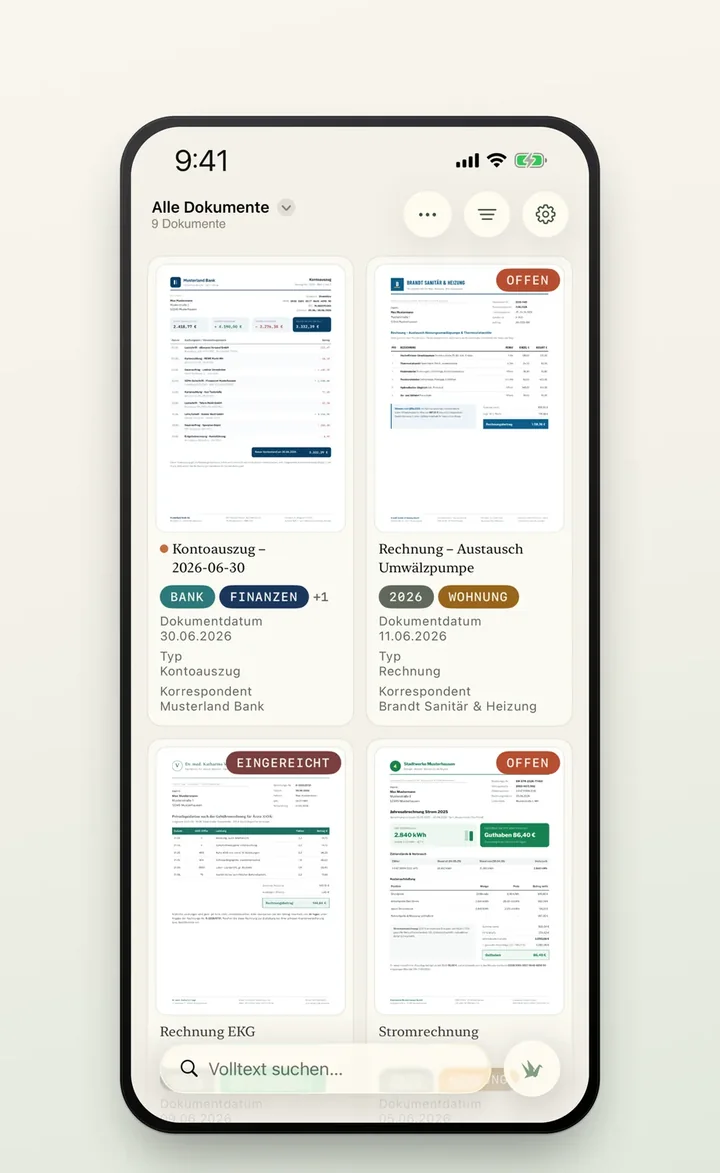
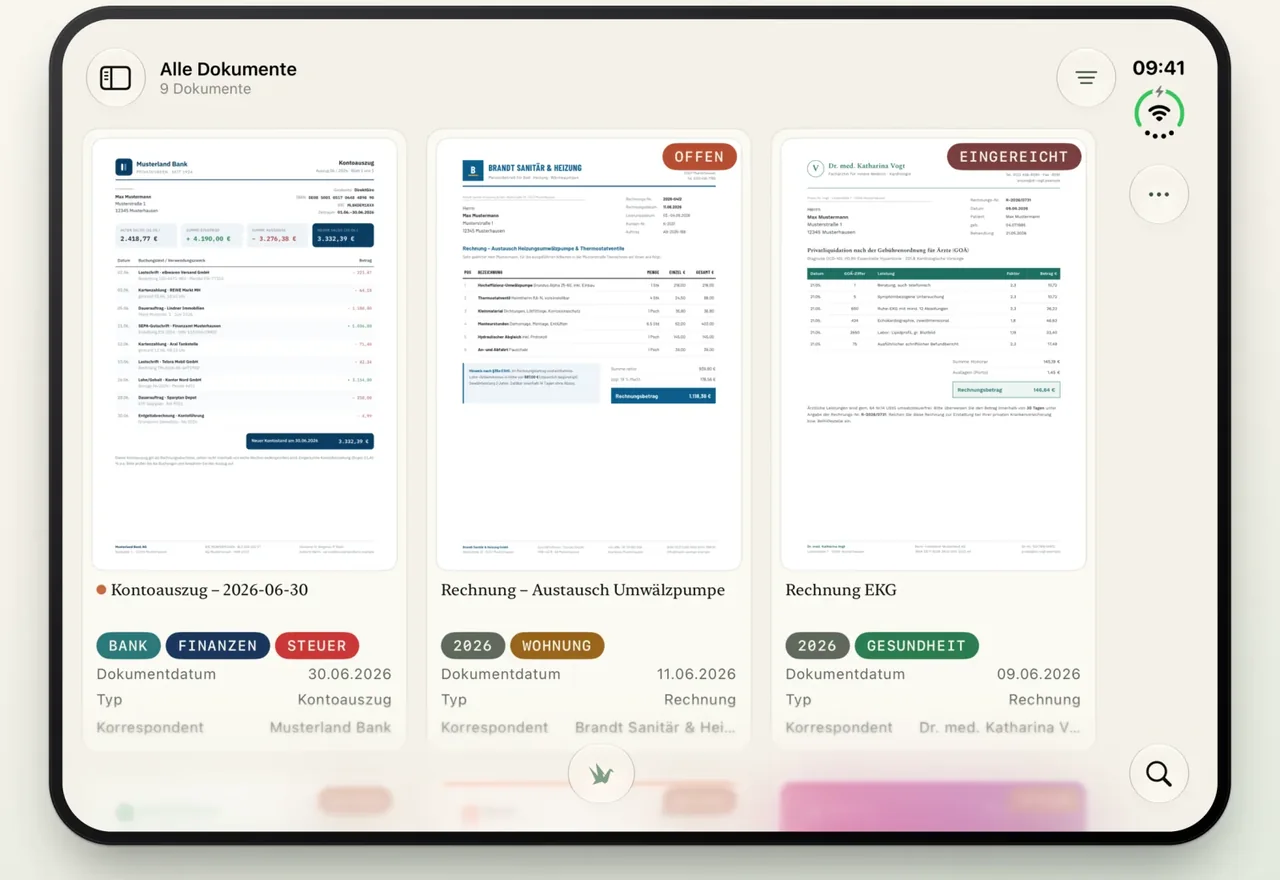
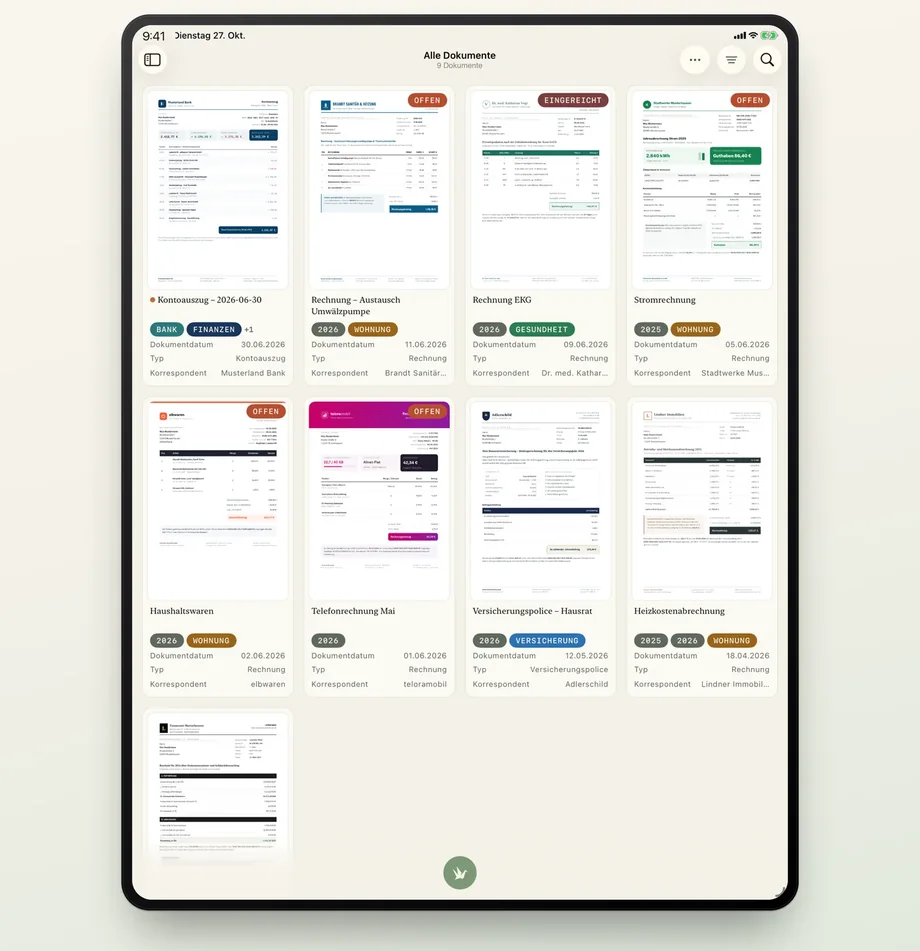
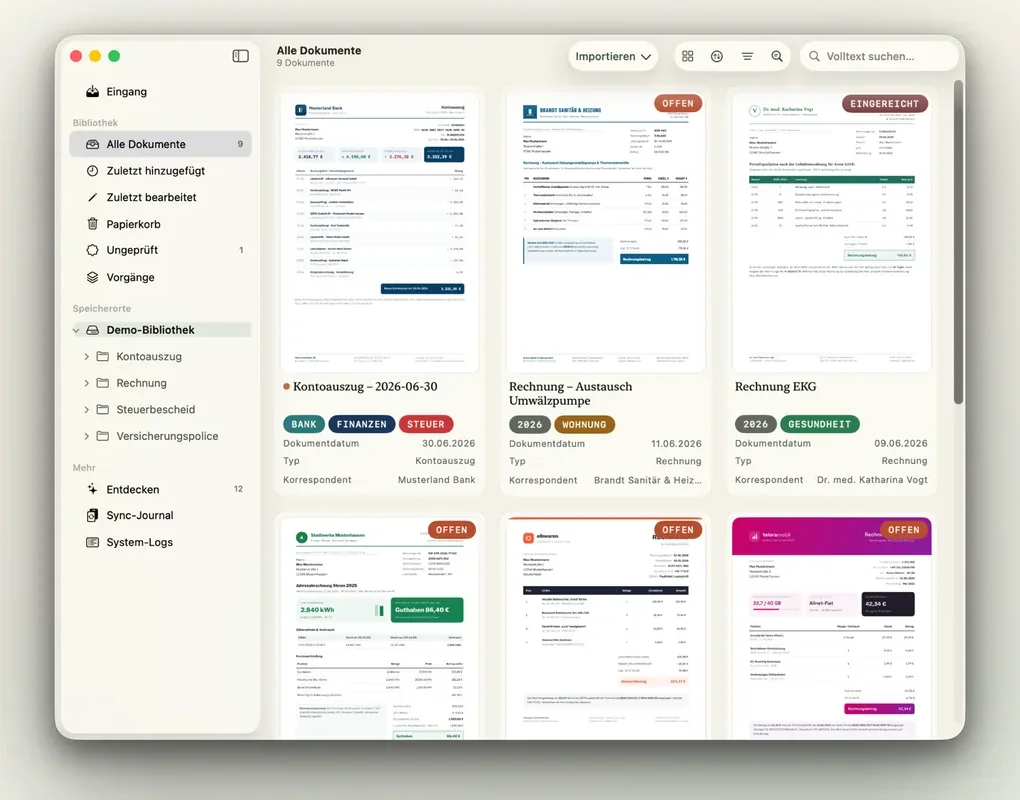
PaperPeace ist eine App für iPhone, iPhone Duo, iPad und Mac. Sie läuft vollständig auf deinen Geräten, ohne Server und ohne Konto bei uns. Die Dokumente liegen als normale PDFs in einem Ordner, den du bestimmst — so wie im Aufbau mit den Bordmitteln, nur dass die App das Benennen, Ablegen und Wiederfinden übernimmt.
Die kostenlose Version ist ohne Zeitlimit und ausschließlich für die private Nutzung gedacht. Sie enthält:
- unbegrenzt viele Dokumente,
- Scannen mit Texterkennung — der Text wird auf dem Gerät gelesen, nicht bei einem Anbieter,
- Volltextsuche und eigene Schlagwörter,
- einen Speicherort: in der App, in iCloud Drive, in einem eigenen Ordner oder auf dem eigenen NAS (per SMB),
- bis zu drei Geräte an derselben Bibliothek.
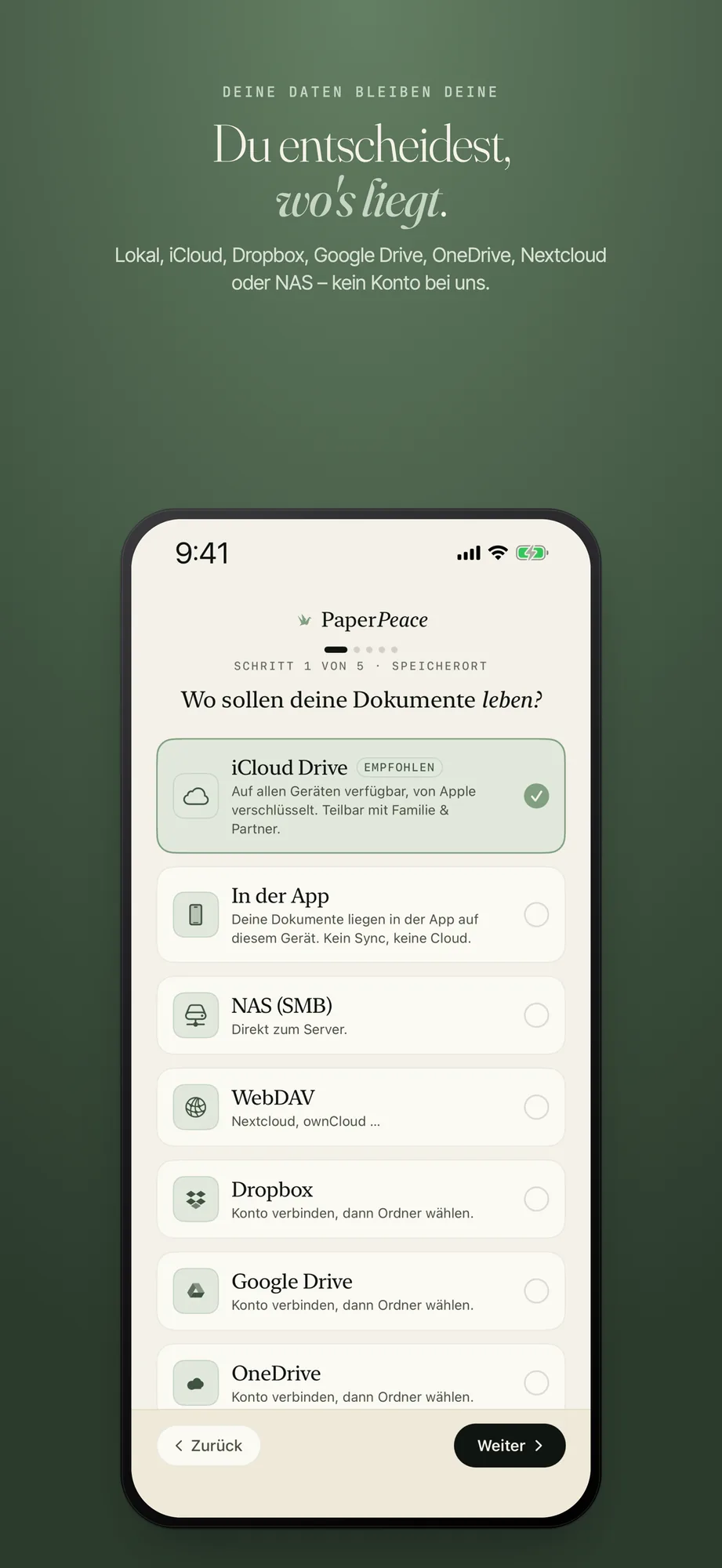
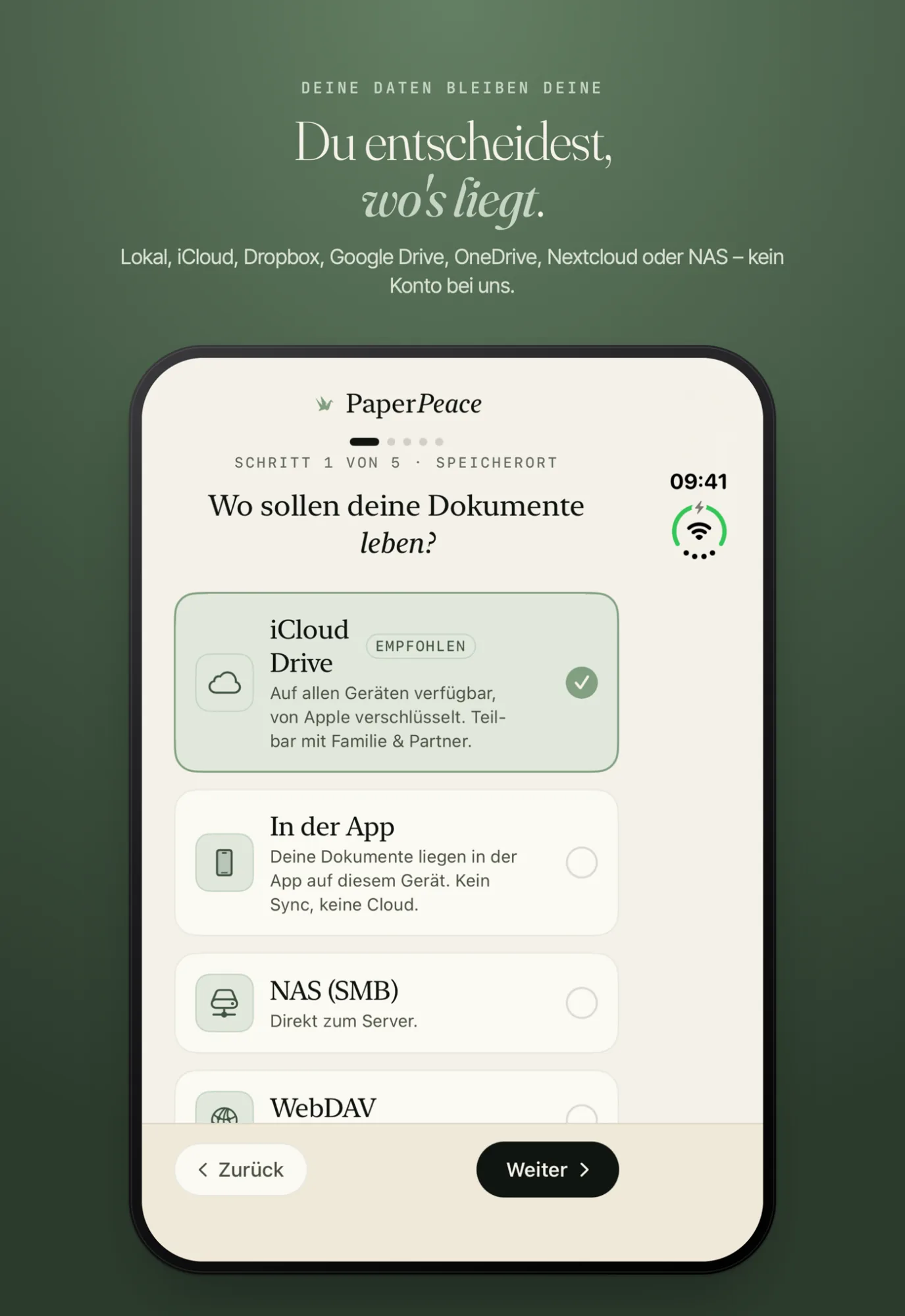
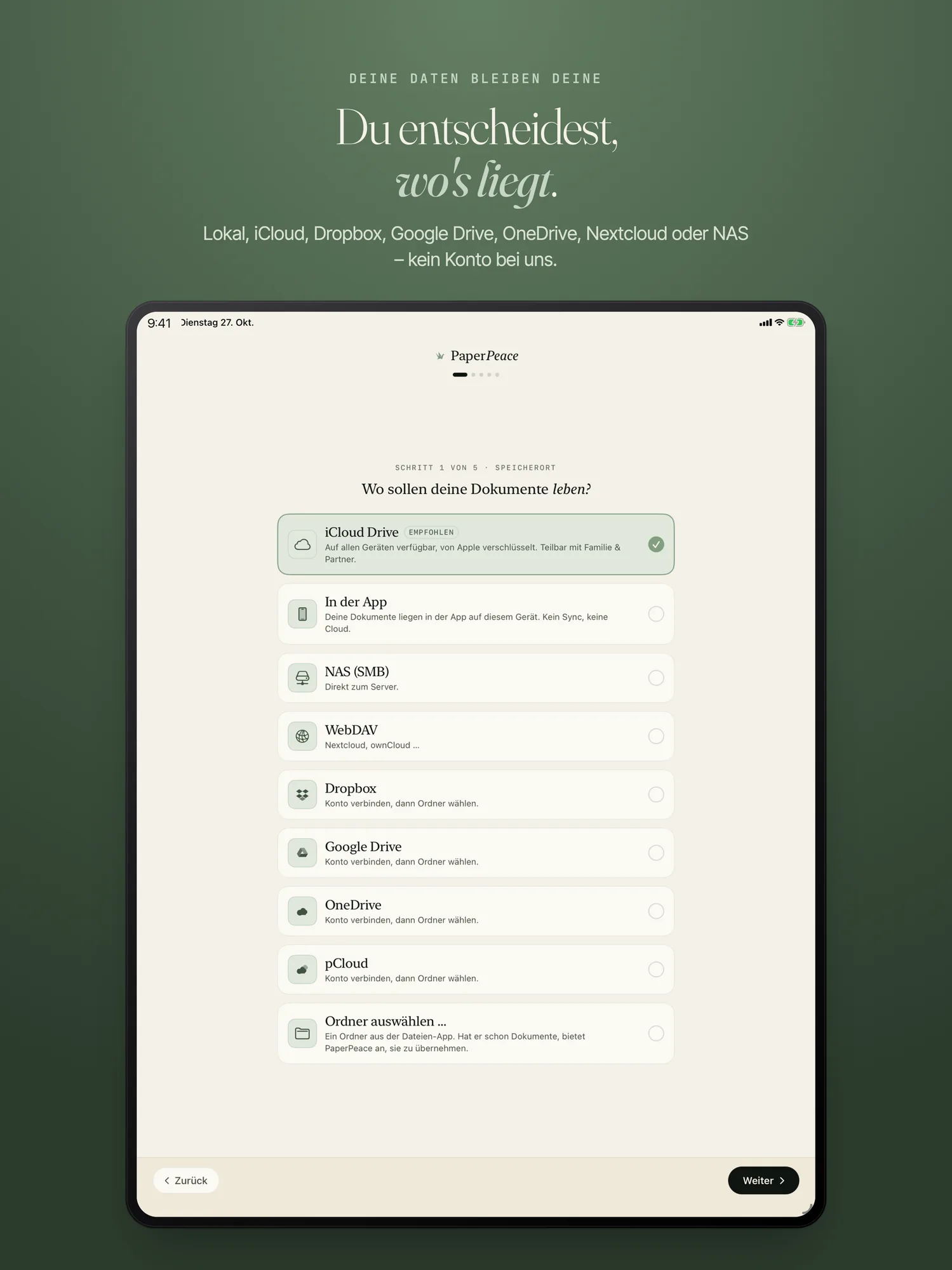
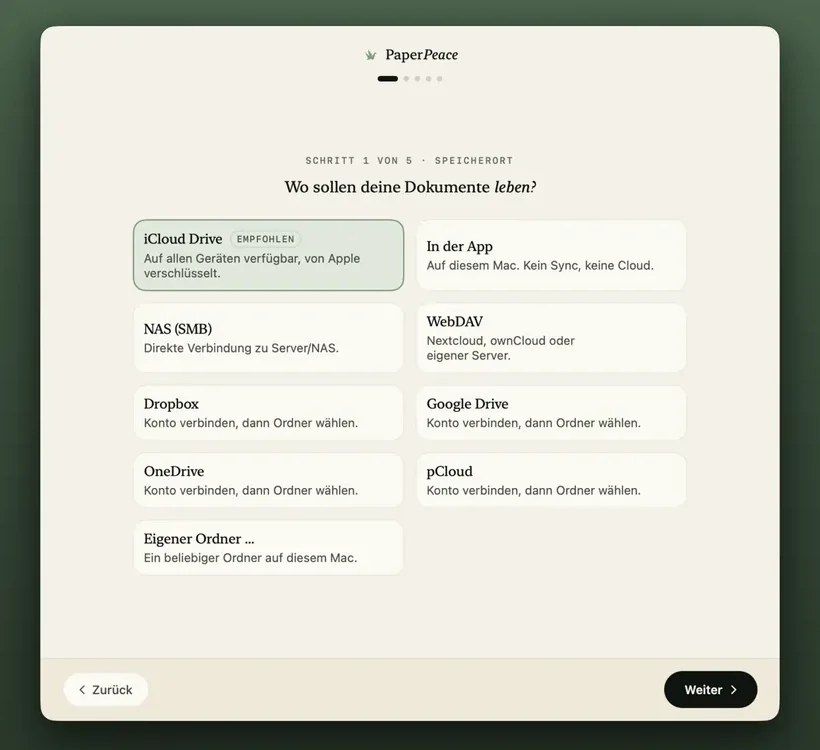
Dokumentenverwaltung für iPhone, iPhone Duo, iPad und Mac. Ohne Server und ohne Konto. Die kostenlose Version hat kein Zeitlimit.
Was die kostenlose Version nicht kann: Die automatische Erkennung gibt es erst mit dem Kauf. Sie liest Typ, Tags, Datum, Korrespondent, Person, Beträge, Fristen und eigene Felder aus dem Dokument und sortiert es ein. In der kostenlosen Version erkennt PaperPeace keins dieser Felder: Als Datum gilt der Tag des Imports, beim Scannen der heutige Tag, und das Dokument kommt als „ungeprüft“ an. Aus deinen Korrekturen lernt PaperPeace trotzdem schon; eingesetzt wird das Gelernte erst mit der Vollversion. Ebenfalls erst mit dem Kauf gibt es weitere Speicherorte wie Dropbox oder Nextcloud, Mail-Import, überwachte Ordner, Erinnerungen, Widgets, Kurzbefehle und Spotlight. Der Einmalkauf für iPhone, iPhone Duo und iPad kostet 24,99 €, bis zum 15. Januar 2027 gilt ein Einführungspreis von 14,99 €; alle Preise stehen auf der Startseite. Ohne Abo-Zwang.
Ehrlich eingeordnet: Die kostenlose Version ist ein besserer Aufbau mit Bordmitteln — die Suche findet Text in jedem Scan, und alles liegt an einem Ort —, aber sie sortiert noch von Hand. Wer den Papierkram vor allem nicht mehr selbst einordnen will, braucht den Kauf. Wer ausprobieren möchte, ob die App zum eigenen Ablauf passt, kann das ohne Zeitdruck tun.
Was passt zu wem?
- Wenig Papier, gern selbst organisiert: Finder, Dateien und Notizen. Mit einem festen Namensmuster und ein paar Tags kommst du weit.
- Heimserver vorhanden, Freude an Technik: paperless-ngx. Mehr Automatik bekommst du kostenlos nirgends — wenn du den Betrieb übernimmst.
- Mac im Mittelpunkt, großer Wissensspeicher neben dem Papierkram: DEVONthink, auch wenn es nicht kostenlos ist.
- iPhone, iPad und Mac, kein Server, Dokumente als normale Dateien: PaperPeace. Kostenlos für die Ablage mit Texterkennung und Suche; die automatische Einordnung mit dem Kauf.
Häufige Fragen
Gibt es eine wirklich kostenlose Dokumentenverwaltung für den Mac?
Ja, in drei Formen. Der Finder mit Ordnern, Tags und intelligenten Ordnern ist auf jedem Mac vorhanden. Open-Source-Systeme wie paperless-ngx sind kostenlos, laufen aber auf einem eigenen Server und werden im Browser bedient. Und es gibt Apps mit dauerhaft kostenloser Grundversion, etwa PaperPeace für die private Nutzung. Eine kostenlose Version von DEVONthink gibt es nicht, nur einen Testzeitraum.
Kann ich Dokumente nur mit Apple Notizen verwalten?
Für einen kleinen Bestand ja. Notizen scannt Dokumente, findet in der Suche auch Text in Scans und kennt Tags und intelligente Ordner. Die Scans liegen dann aber in Notizen und nicht als Dateien in einem Ordner, und eine Notiz mit PDF oder Tags lässt sich nicht mit einem Passwort sperren.
Wie scanne ich am Mac ohne Scanner?
Mit dem iPhone oder iPad als Kamera: Im Finder mit gedrückter Ctrl-Taste in einen Ordner klicken, „Von iPhone oder iPad einfügen“ und dann „Dokumente scannen“ wählen. Der Scan landet als PDF in diesem Ordner. Apple nennt die Funktion Integrationskamera; sie braucht macOS 10.14 und iOS 12 oder neuer und dasselbe Apple-Konto auf beiden Geräten.
Ist paperless-ngx kostenlos?
Die Software ist kostenlos und Open Source. Sie braucht aber einen Rechner, der dauerhaft läuft, etwa ein NAS oder einen Mini-PC, und jemanden, der Updates und Datensicherung übernimmt. Die Kosten sind also Strom, Hardware und Zeit statt einer Lizenz.
Was ist in der kostenlosen Version von PaperPeace enthalten?
Unbegrenzt viele Dokumente, Scannen mit Texterkennung, Volltextsuche und eigene Schlagwörter, ein Speicherort (in der App, in iCloud Drive, in einem eigenen Ordner oder auf dem NAS per SMB) und bis zu drei Geräte an derselben Bibliothek — ohne Zeitlimit, ausschließlich für die private Nutzung. Die automatische Erkennung von Typ, Tags, Datum, Korrespondent, Person, Beträgen, Fristen und eigenen Feldern und die Einsortierung gibt es mit dem Kauf.
Was passiert mit meinen Dokumenten, wenn ich eine App nicht mehr nutze?
Das hängt am Format. Liegen die Dokumente als PDF in einem normalen Ordner, öffnest du sie weiter mit jedem Programm — das gilt für den Aufbau mit Finder und Dateien ebenso wie für PaperPeace. Liegen sie in der Datenbank eines Anbieters, brauchst du vorher einen funktionierenden Export.
Kostenlos anfangen, ohne Server
PaperPeace läuft auf iPhone, iPhone Duo, iPad und Mac. Privat kostenlos nutzbar, ohne Zeitlimit — die automatische Einordnung mit dem Kauf, ohne Abo-Zwang.
iPhone · iPhone Duo · iPad · Mac · ab iOS 18 und macOS 15