So bringst du eine Datei hinein
-
Das Importmenü öffnen
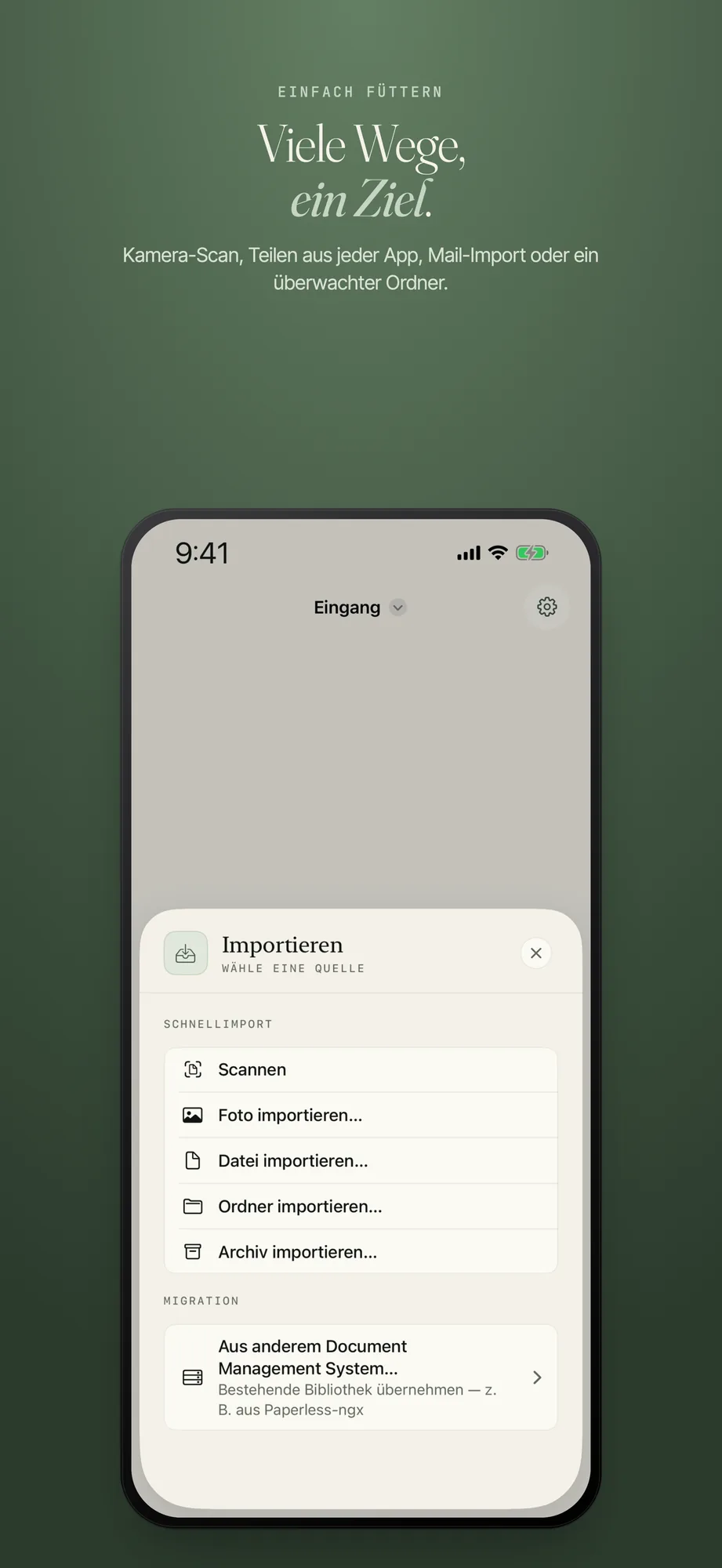
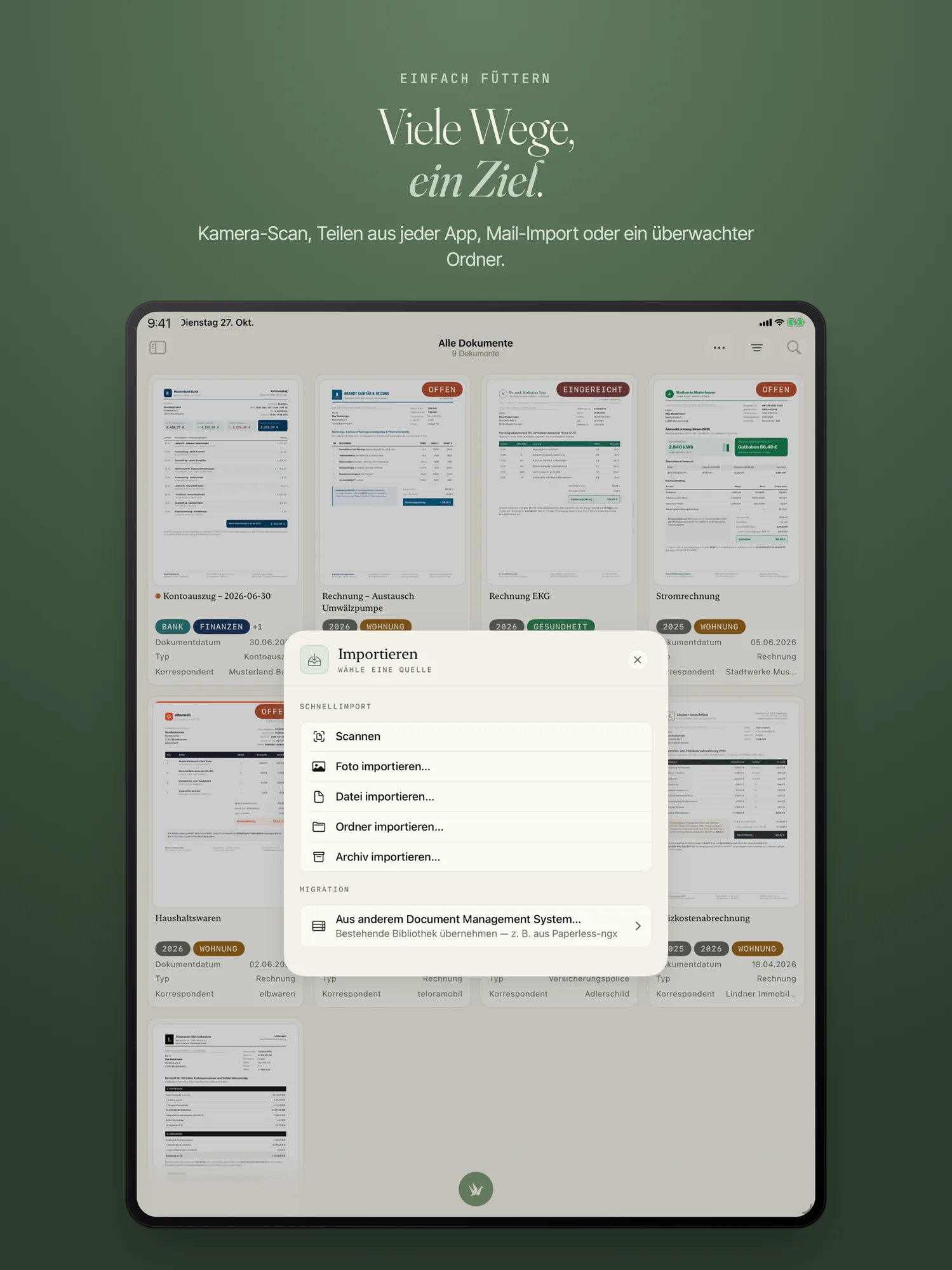
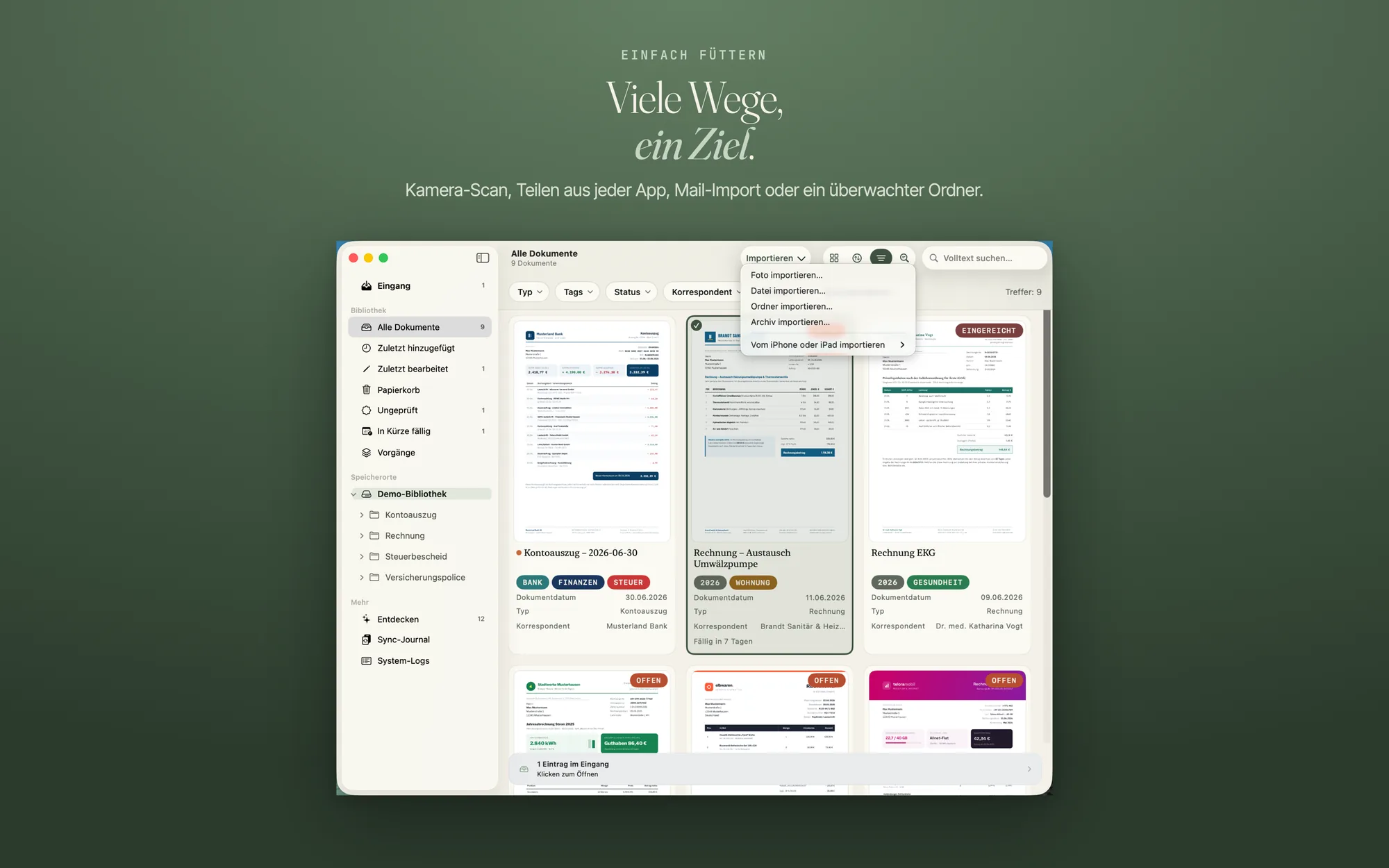
iPhone und iPad: Tippe unten in der Leiste auf den runden Knopf mit dem PaperPeace-Kranich („Dokument hinzufügen“). Mac: Klicke in der Symbolleiste auf „Importieren“, oder wähle im Menü „Ablage“ den Eintrag „Importieren…“ (⌘O).
-
„Datei importieren…“ wählen
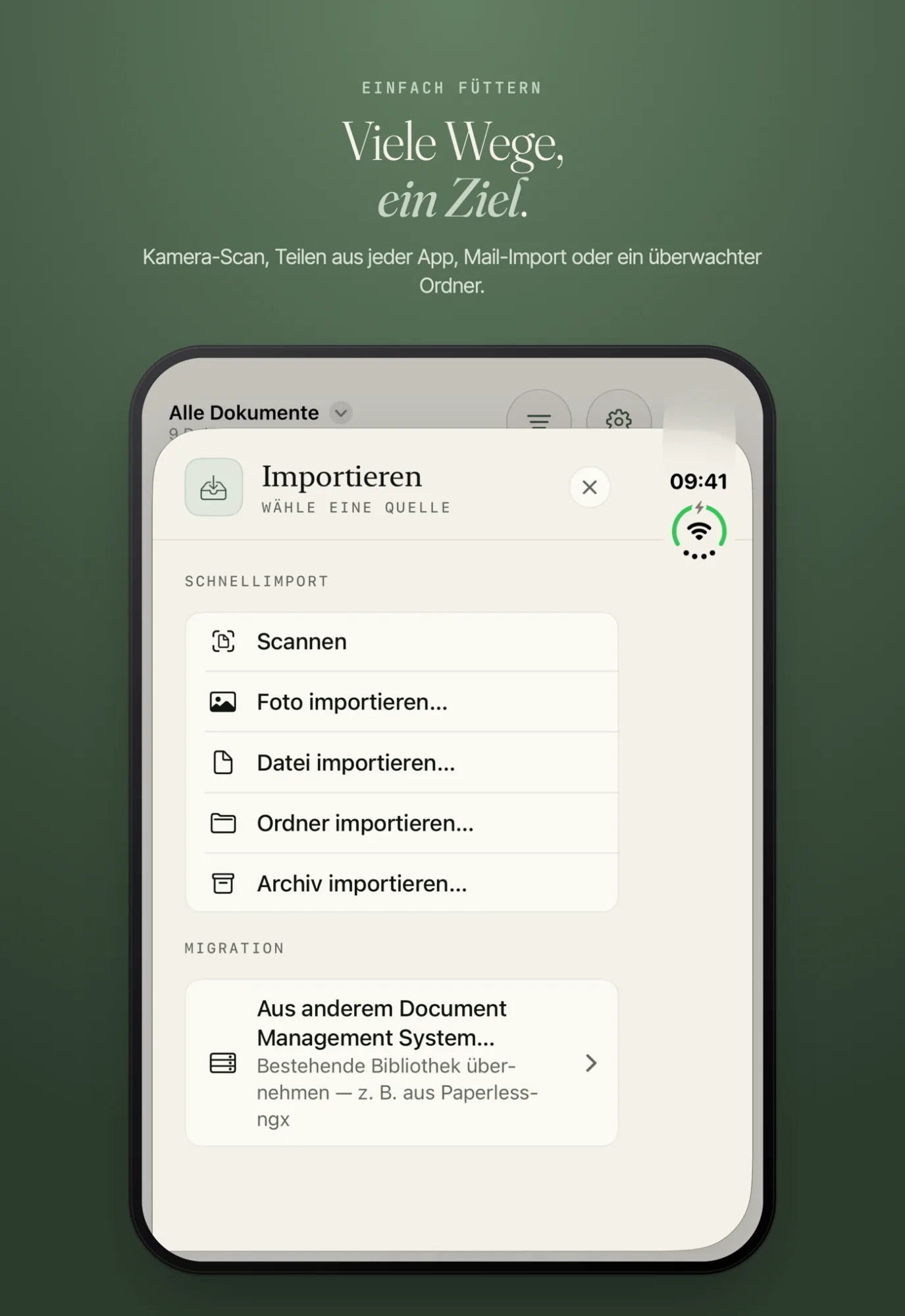
Das Menü bietet auf dem iPhone und dem iPad „Scannen“, „Foto importieren…“, „Datei importieren…“, „Ordner importieren…“ und „Archiv importieren…“. Am Mac fehlt „Scannen“; im Menü „Importieren“ der Symbolleiste steht dafür „Vom iPhone oder iPad importieren“. „Importieren…“ (⌘O) öffnet am Mac ein Fenster mit denselben Quellen.
-
Die Datei aussuchen
Der Dialog bietet dir PDFs, Bilder, Textdateien, Word, Excel, PowerPoint sowie Pages, Numbers und Keynote an. Ist ein PDF mit einem Passwort geschützt, wartet es mit „Entsperren“. Öffne es und gib das Passwort ein; danach wird es analysiert und abgelegt.
Eine Datei kommt auch auf anderen Wegen hinein (Teilen, Ziehen, überwachter Ordner); sie stehen auf Dokumente hineinbringen. Ein ZIP-Archiv packt PaperPeace aus und übernimmt jede Datei darin, deren Format es kennt.
Das Original bleibt
PaperPeace legt jede Datei in ihrem Originalformat ab und wandelt nichts um. Du kannst sie jederzeit auch ohne PaperPeace öffnen. Eine Markdown-Datei (.md) legt die App als „.markdown“ ab. Die Formate unterscheiden sich darin, wie viel Text PaperPeace aus ihnen liest. Davon hängen die Volltextsuche und die automatische Erkennung von Dokumenttyp, Absender und Tags ab.
Voll unterstützt
Auf iPhone, iPhone Duo, iPad und Mac:
- PDF. PaperPeace liest die Textebene und ergänzt sie auf den ersten Seiten um das, was nur die Texterkennung sieht, etwa einen Firmennamen im Briefkopf. Gescannte PDFs ohne Textebene liest die Texterkennung (OCR) auf dem Gerät. Nur bei PDFs kannst du Seiten bearbeiten, Formulare ausfüllen, unterschreiben und den erkannten Text fest in die Datei schreiben.
- Bilder: JPEG, PNG, HEIC/HEIF, TIFF, GIF, BMP und WebP. Sie bleiben Bilder; den Text erkennt PaperPeace per OCR auf dem Gerät.
- Textdateien: TXT, RTF und Markdown, mit dem ganzen Text.
- Word (DOCX) und PowerPoint (PPTX): der ganze Text, bei Präsentationen der Text aller Folien.
Mit Einschränkungen
- Excel (XLSX). Durchsuchbar sind die Texte in den Zellen, reine Zahlen und Beträge nicht.
- Ältere Word-Dateien (DOC). Auf dem Mac liest PaperPeace den ganzen Text, auf iPhone und iPad nur den Text der ersten Seite.
- OpenDocument-Text (ODT). Den Text liest nur der Mac. Auf iPhone und iPad bleibt die Datei als „Format nicht lesbar“ stehen; auf dem Mac holst du die Texterkennung mit „Texterkennung nachholen“ nach.
- Pages, Numbers und Keynote. Den ganzen Text gibt es nur, wenn die Datei eine eingebettete PDF-Vorschau enthält. Bei den meisten aktuellen Dateien fehlt sie; dann erkennt PaperPeace den Text der ersten Seite aus ihrem Vorschaubild.
Wo PaperPeace nur einen Teil oder gar keinen Text lesen kann, sagt die App dir das im Tab „Text“. Dort kannst du den Text auch von Hand eingeben oder ergänzen; danach wird das Dokument damit erkannt und einsortiert.
Nicht unterstützt
HTML-Dateien und Webarchive nimmt PaperPeace aus Sicherheitsgründen nicht an. Ebenfalls nicht: die alten Office-Formate XLS und PPT, CSV-Dateien, Programmcode und Skripte sowie Dateien, die in Wahrheit Ordner sind (RTFD und ältere Pages-, Numbers- und Keynote-Dateien im Paketformat). Solche Dateien sicherst du vorher als PDF oder in einem der Formate oben.
Aus E-Mails
Der Mail-Import holt PDFs und Bilder aus den Anhängen. Wie du ihn einrichtest, steht in Mail-Import einrichten.
Schreib uns über das Kontaktformular. Je genauer du den Schritt und die Meldung der App nennst, desto schneller finden wir die Ursache.