Einen neuen, leeren Ordner als Speicherort wählen und den alten danach über „Ordner importieren…“ hereinholen. So kommen zwar alle Dateien an, aber deine Ordnerstruktur nicht: Jede Datei wird neu einsortiert, nach den Regeln der Bibliothek.
Speicherort oder Import: der Unterschied
Der Speicherort ist der Ordner, in dem deine Bibliothek liegt. Was dort liegt, sind deine Dokumente, in den Ordnern, in denen sie liegen. „Ordner importieren…“ holt dagegen Dateien von außen herein, aus einem Ordner, der nicht dein Speicherort ist, und legt sie neu ab.
← Seitlich scrollen — erste Spalte bleibt stehen →
| Bestehenden Ordner als Speicherort wählen | „Ordner importieren…“ | |
|---|---|---|
| Wo die Dateien danach liegen | Wo sie schon liegen | Als Kopie in deinem Speicherort; der gewählte Ordner bleibt, wie er ist |
| Deine Ordnerstruktur | Bleibt erhalten, mit „Übernehmen & Struktur behalten“ | Wird nicht übernommen: Jede Datei wird nach den Ablageregeln einsortiert |
| Dateinamen | Bleiben, wie sie sind | Folgen der Vorlage für Dateinamen; ohne eigene Vorlage bleibt der Originalname |
| Gedacht für | Du hast schon eine Ablage und willst sie behalten | Du willst Dateien aus einem anderen Ordner oder System neu einsortieren lassen, etwa nach einem Export aus einer anderen App |
Den bestehenden Ordner als Speicherort wählen
-
Den Ordner wählen, in dem deine Struktur beginnt
In der Einrichtung wählst du bei „Schritt 1 von 5 · Speicherort“ die Karte, auf der dein Ordner liegt, etwa „iCloud Drive“, „NAS (SMB)“ oder „Eigener Ordner…“. Dann wählst du den obersten Ordner deiner Ablage, nicht einen Unterordner darin.
Ist PaperPeace schon eingerichtet, geht es über Einstellungen › Speicher › „Speicherort hinzufügen“ (am Mac: Einstellungen › Speicherort). Ohne Kauf öffnet diese Zeile den Kauf, sobald schon ein Speicherort eingerichtet ist.
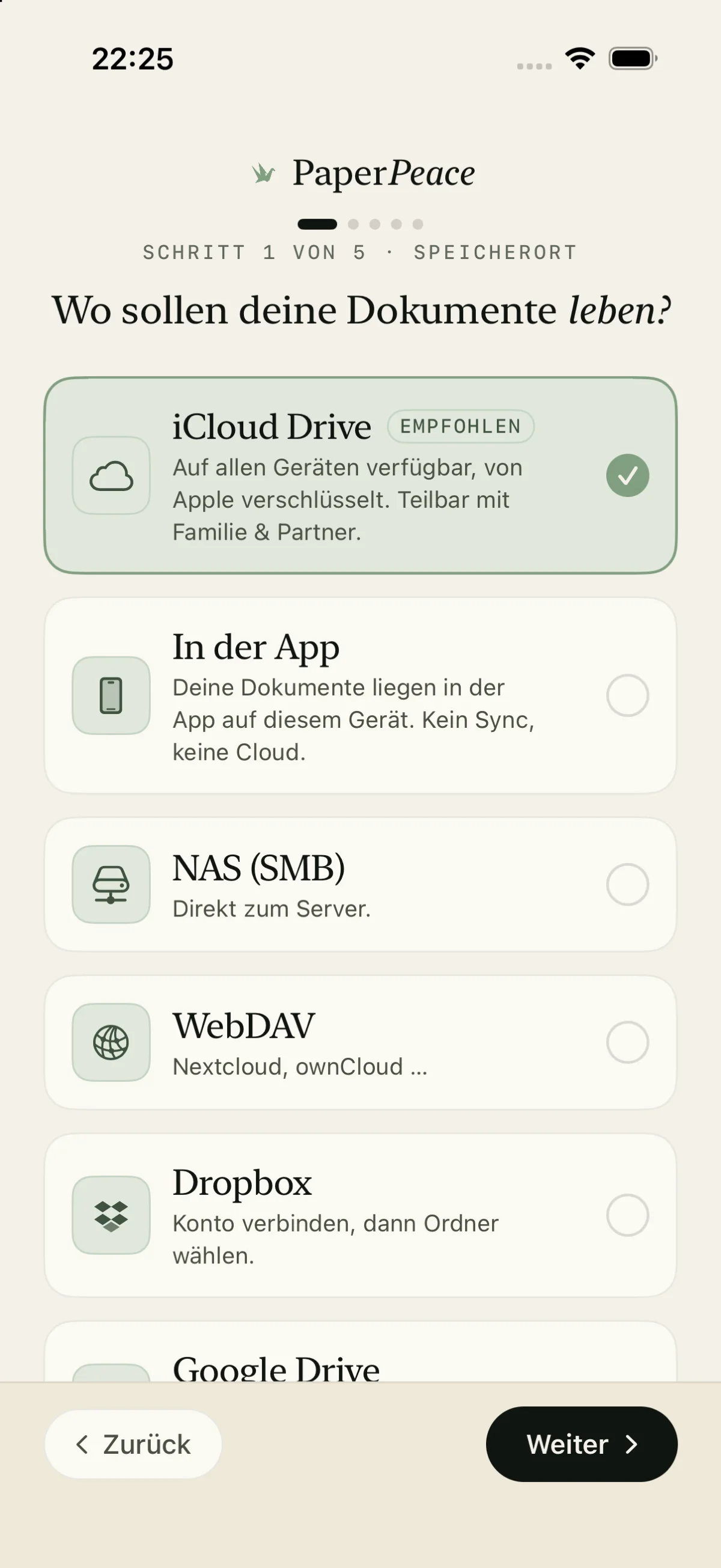
Schritt 1 der Einrichtung auf dem iPhone: Hier wählst du, wo deine Ablage liegt. Weiter unten in der Liste folgen Google Drive, OneDrive, pCloud und „Eigener Ordner …“. 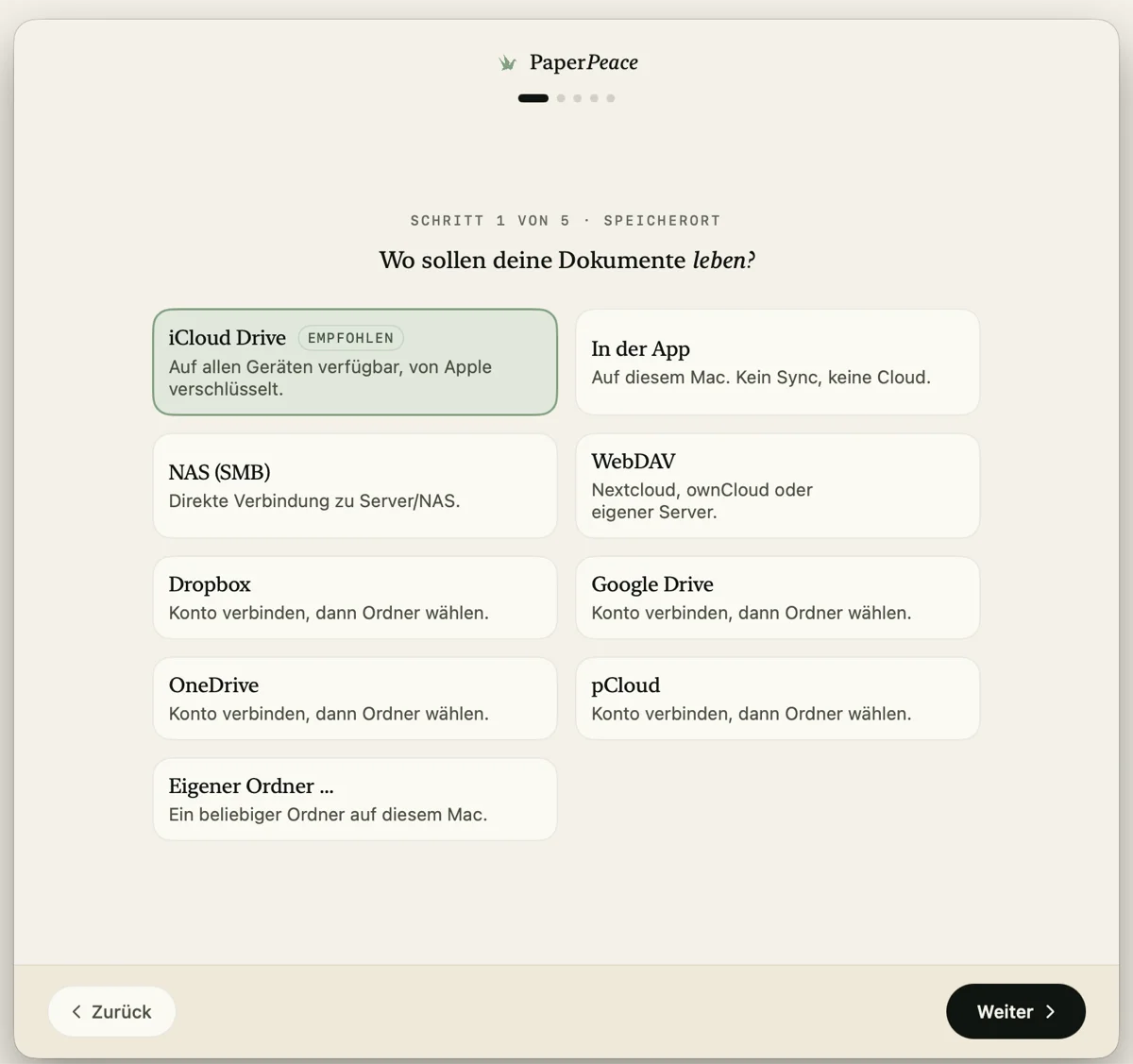
Schritt 1 der Einrichtung am Mac: Hier wählst du, wo deine Ablage liegt, zum Beispiel „NAS (SMB)“ oder „Eigener Ordner …“. -
„Vorhandene Dokumente gefunden“
PaperPeace durchsucht den Ordner samt Unterordnern und nennt, wie viele unterstützte Dokumente darin liegen. Unter „Dateitypen“ hakst du ab, was hereinkommen soll. Abgewählte Dateien bleiben unberührt im Ordner.
-
„Übernehmen & Struktur behalten“ wählen
Diese Karte ist als „Empfohlen“ markiert. Ihr Text sagt, was passiert: „Die bestehende Ordnerstruktur bleibt erhalten. Deine Dateien werden nicht neu sortiert und nicht umbenannt.“
Die zweite Karte, „Importieren & einsortieren“, macht das Gegenteil: PaperPeace sortiert alle vorhandenen Dateien nach den Regeln darunter ein und benennt sie danach. Mit „Originale behalten (Kopie statt Verschieben)“ bleiben die Originale dabei liegen. Bei NAS, WebDAV und Cloud-Anbietern kommt diese Möglichkeit mit einem der nächsten Updates; bis dahin übernimmst du dort die Struktur mit der ersten Karte.
-
Die Regeln für neue Dateien prüfen
Unter den Karten steht „Regeln für Ordner und Dateinamen für neue Dateien“: Ordner, Dateinamen und Titel. Sie gelten nur für Dateien, die ab jetzt hinzukommen. Mit „Bearbeiten“ passt du sie an; in der Einrichtung geht das auch ohne Kauf. Die App rät, die Vorlage deiner bestehenden Struktur möglichst ähnlich zu machen. Wie das geht, zeigt das Beispiel unten.
-
„Weiter“
PaperPeace übernimmt die Dateien. Ein Hinweis unten in der Bibliothek zeigt, wie viele schon übernommen sind. Danach liest PaperPeace die Dokumente nacheinander aus („Analysiere 3 von 7“) und speichert die Angaben dazu am Speicherort. Das geht von selbst weiter, und du kannst die App dabei benutzen. Im Ordner wird nichts verschoben und nichts umbenannt.
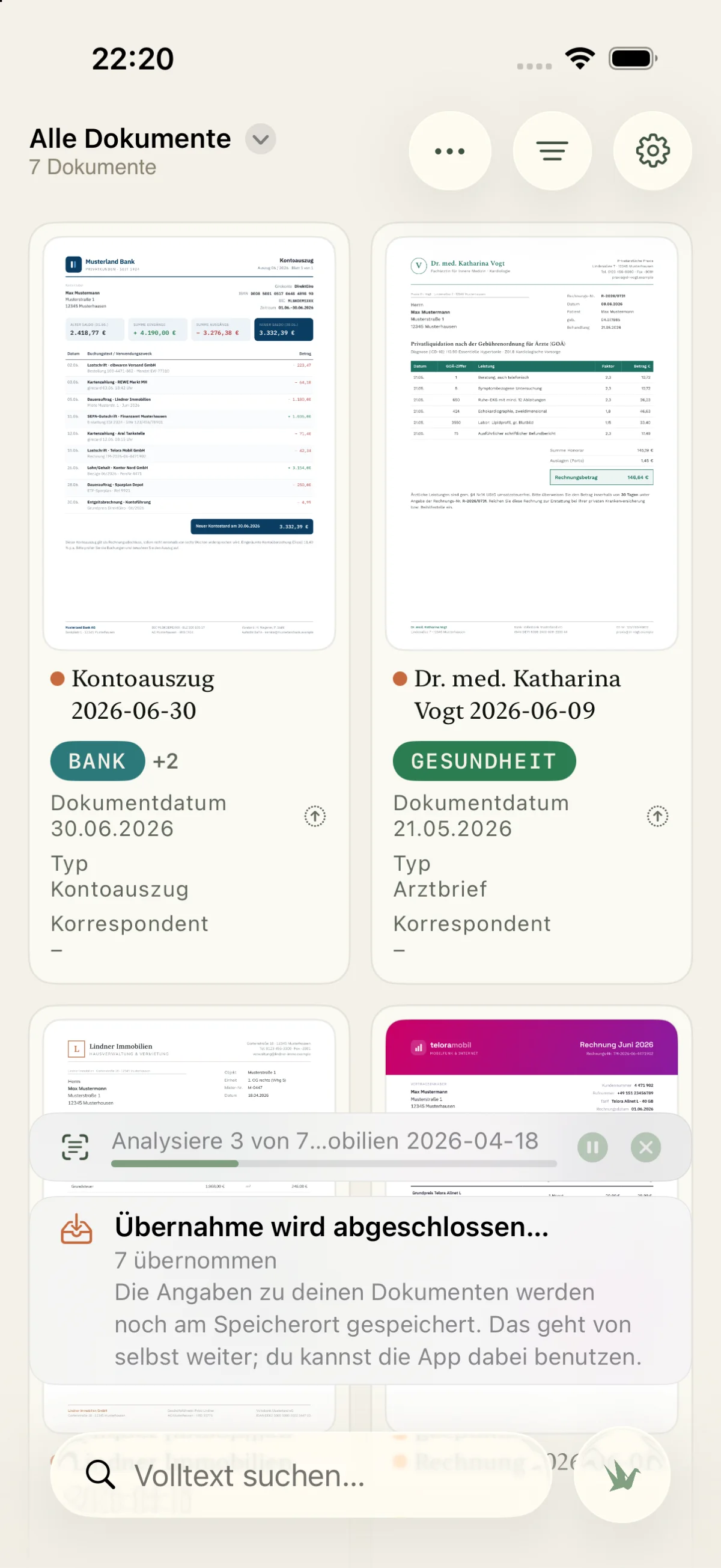
Nach „Weiter“ auf dem iPhone: Die Dateien sind übernommen, PaperPeace liest sie nacheinander aus und speichert die Angaben am Speicherort. 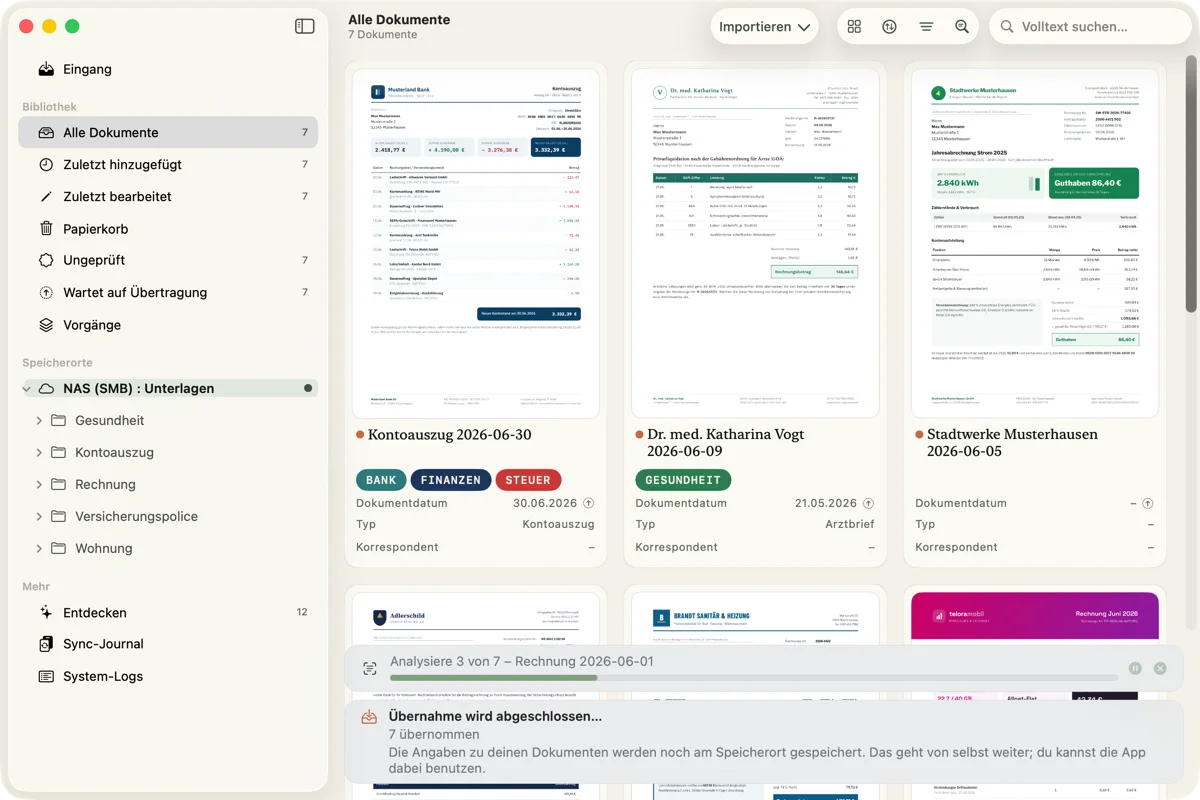
Nach „Weiter“ am Mac: Die Dateien sind übernommen, PaperPeace liest sie nacheinander aus und speichert die Angaben am Speicherort.
Was mit den übernommenen Dateien passiert
Jede übernommene Datei bleibt in ihrem Ordner, auch wenn du später Typ oder Korrespondent änderst. Die Regeln für neue Dateien gelten für sie erst, wenn du es für ein Dokument ausdrücklich festlegst: mit „Wieder automatisch einsortieren“ im Editor. Willst du irgendwann alles nach neuen Regeln ordnen, gibt es „Jetzt umsortieren“; vorher zeigt dir eine Vorschau alles, was verschoben oder umbenannt würde.
Wenn du schon „Ordner importieren…“ benutzt hast
Dann liegen Kopien deiner Dateien in der neuen Bibliothek, nach den Regeln einsortiert. Dein ursprünglicher Ordner ist unverändert. Um mit deiner Struktur zu arbeiten, fügst du ihn wie oben beschrieben als Speicherort hinzu und wählst „Übernehmen & Struktur behalten“. Zwischen den Speicherorten wechselst du in den Einstellungen unter Speicher (am Mac: Speicherort).
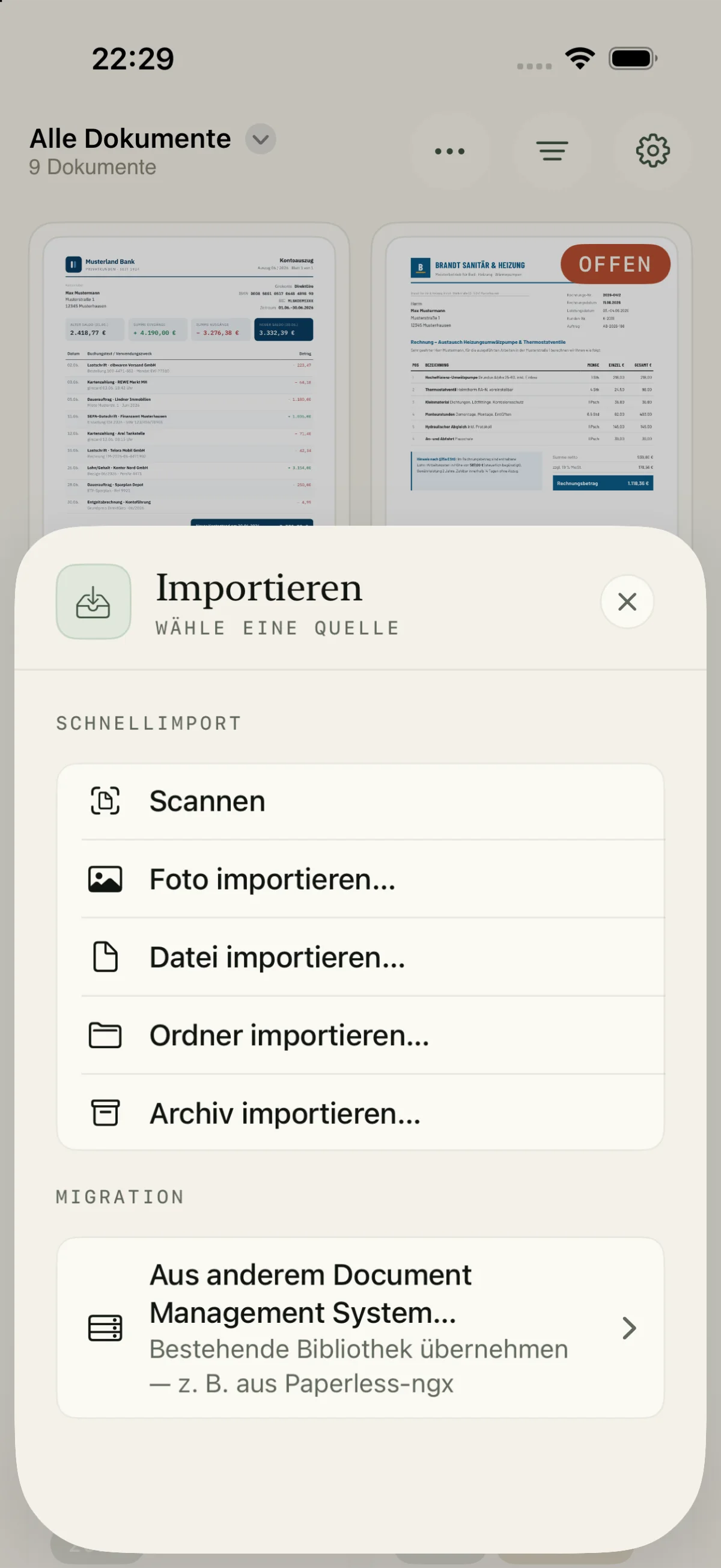
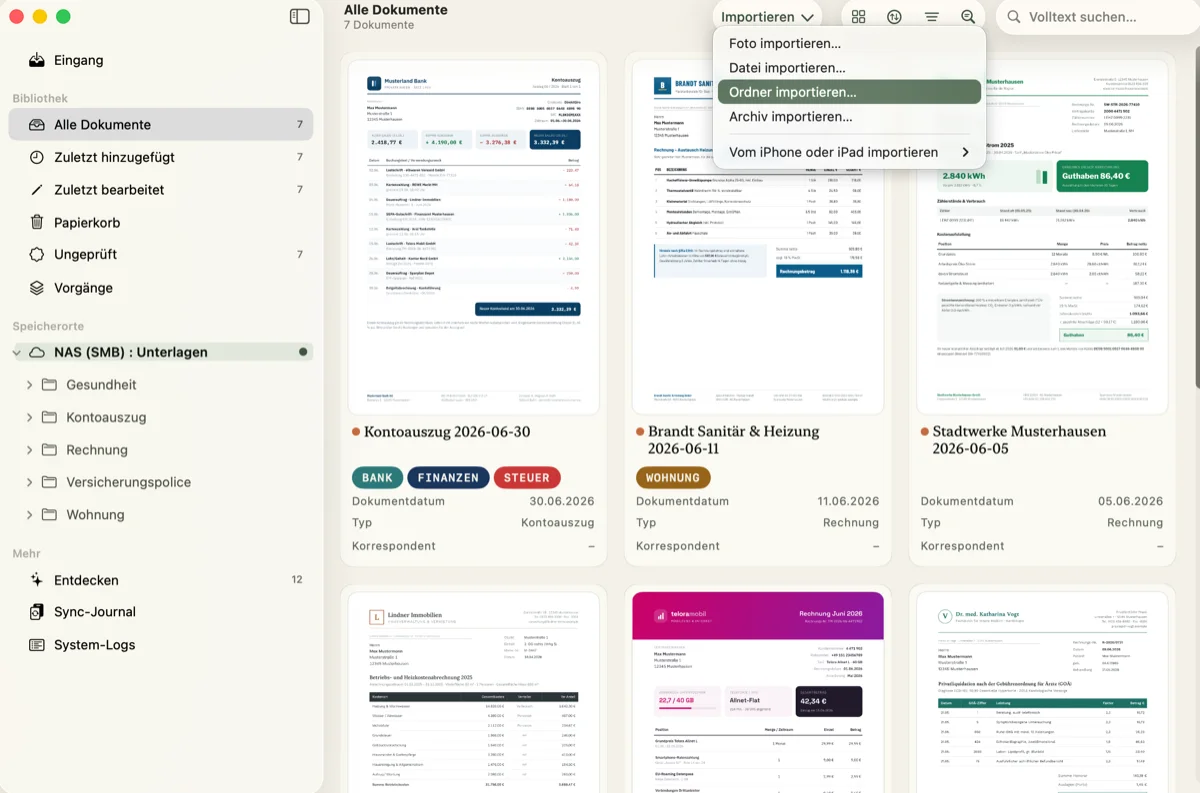
Der erste Speicherort mit den Kopien bleibt bestehen. Lösch dort erst etwas, wenn du im übernommenen Ordner alles gefunden hast.
Neue Dateien in deine Struktur einsortieren: ein Beispiel
Übernommene Dateien bleiben liegen. Neue Dateien, also ein Scan, ein Mail-Anhang oder eine geteilte Datei, legt PaperPeace nach einer Ablageregel ab. Ohne eigene Regel gilt die Standard-Regel: Ordner nach Typ, Korrespondent und Jahr.
Für alles, was sich aus Typ, Korrespondent und Jahr ergibt, brauchst du keine eigene Regel; dafür passt du nur das Ordnermuster der Standard-Regel an. Eine eigene Regel brauchst du dort, wo deine Ablage etwas zusammenfasst, das in keinem Feld des Dokuments steht. Zum Beispiel alles rund um die Wohnung: Miete, Strom und Handwerker kommen von verschiedenen Absendern, liegen bei dir aber in einem Ordner.
Unterlagen/
├── Wohnung/
│   └── 2026/   ← Miete, Strom, Handwerker
├── Gesundheit/
│   └── 2026/   ← Arztrechnungen
├── Kontoauszug/
│   └── Musterland Bank/
│       └── 2026/
├── Rechnung/
│   └── teloramobil/
│       └── 2026/
└── Versicherungspolice/
    └── Adlerschild/
        └── 2026/
Kontoauszug, Rechnung und Versicherungspolice folgen dem Muster Typ / Korrespondent / Jahr; das übernimmt die Standard-Regel. Für Wohnung und Gesundheit kommen zwei Regeln dazu:
← Seitlich scrollen — erste Spalte bleibt stehen →
| Regel | Bedingung | Ordnermuster | Ein neues Dokument landet in |
|---|---|---|---|
| Wohnung | Korrespondent: einer der gewählten Werte – Lindner Immobilien, Stadtwerke Musterhausen, Brandt Sanitär & Heizung | Wohnung / Jahr | Wohnung/2026 |
| Gesundheit | Korrespondent: einer der gewählten Werte – Dr. med. Katharina Vogt | Gesundheit / Jahr | Gesundheit/2026 |
| Standard-Regel | Alles, was keine andere Regel trifft | Typ / Korrespondent / Jahr | Rechnung/teloramobil/2026 |
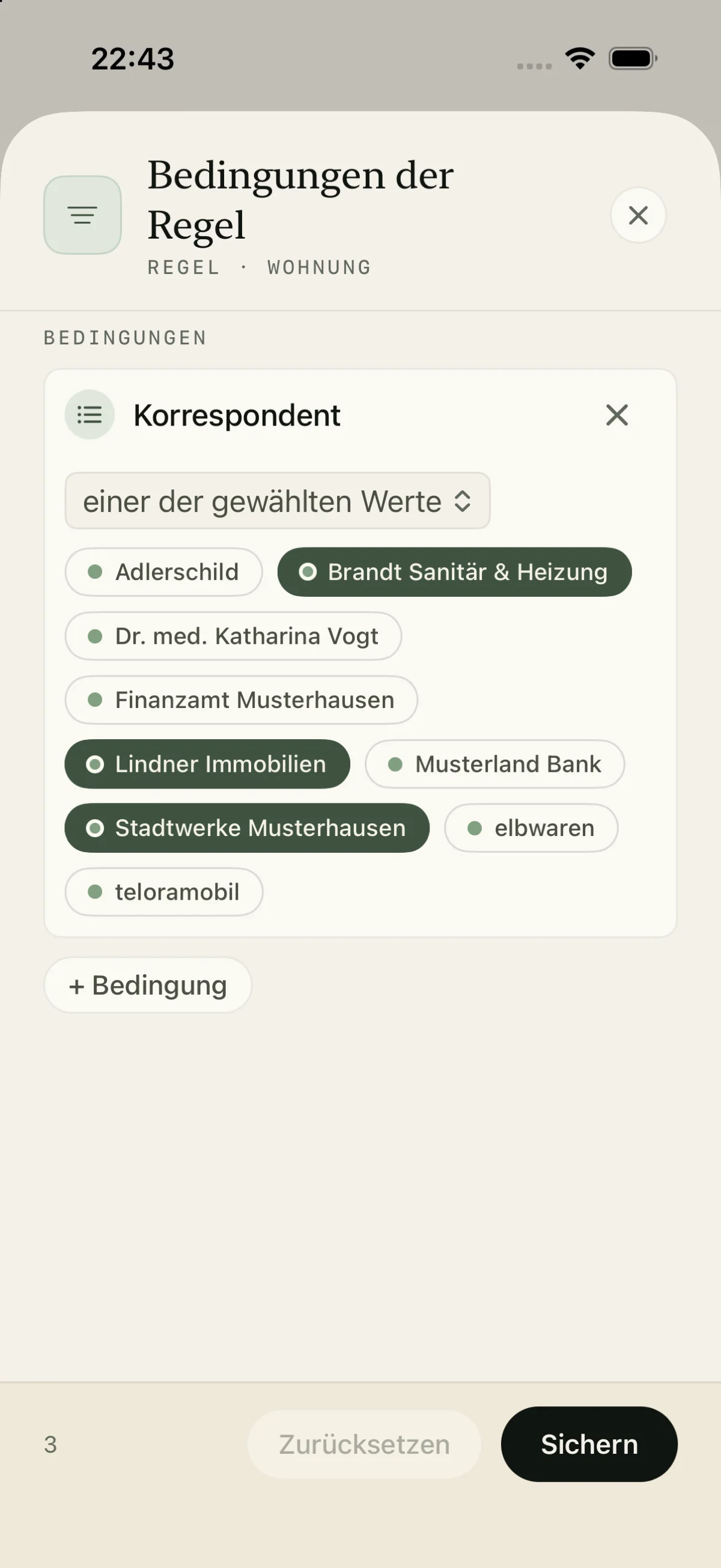
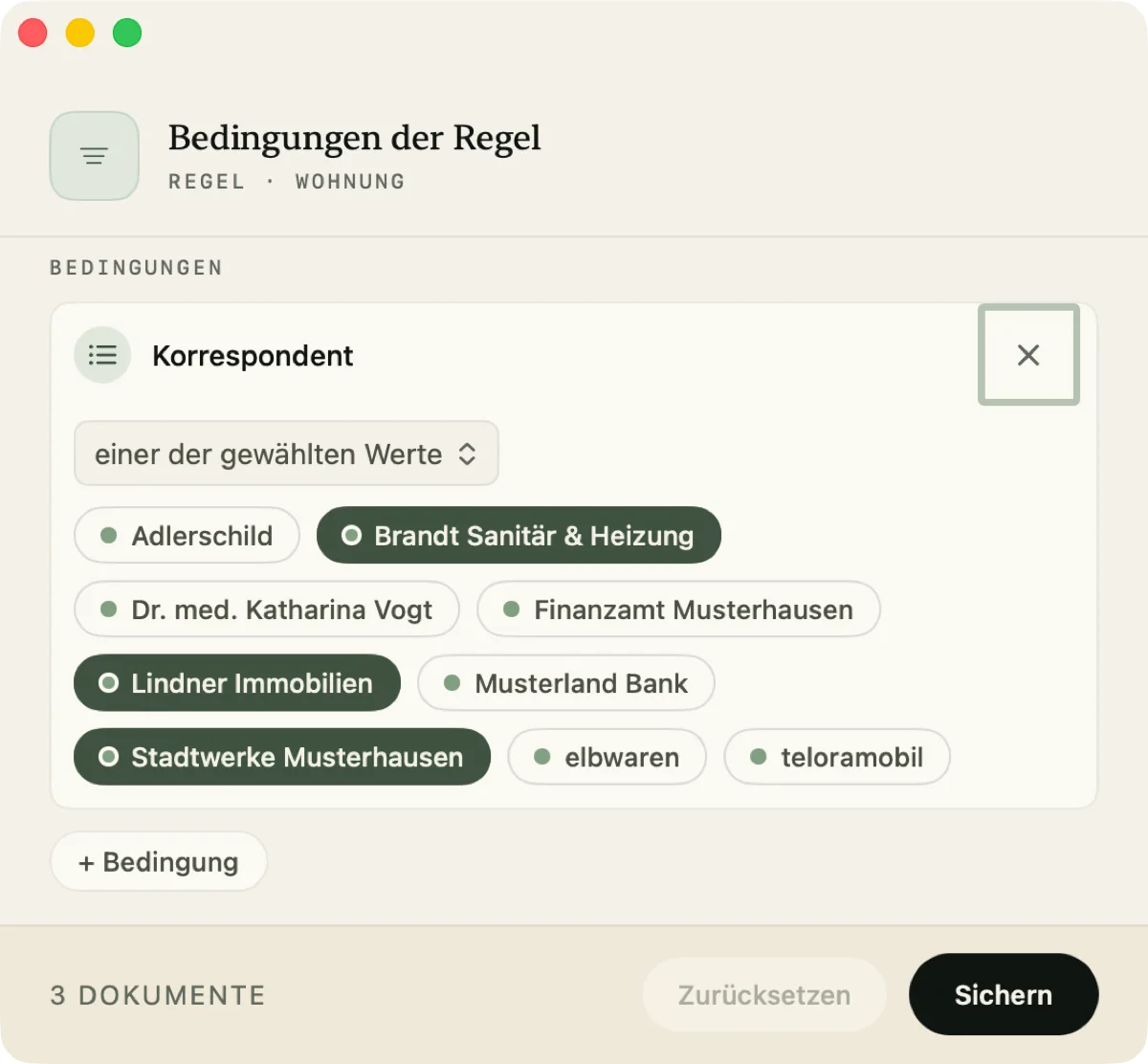
Kursiv sind Bausteine, die PaperPeace mit dem Wert des Dokuments füllt. Der Rest ist Text, den du selbst tippst.
-
„Ablage & Benennung“ öffnen
Auf iPhone und iPad: Einstellungen › Import › „Ablage & Benennung“. Am Mac: Einstellungen › „Ablage & Benennung“ in der Gruppe „Speicher & Import“. Regeln anlegen und ändern gehört zum Kauf.
-
Die Standard-Regel prüfen
Wähle die Standard-Regel und sieh dir ihr Ordnermuster an. Ist deine Ablage anders aufgebaut, etwa ohne Ordner für das Jahr, änderst du es hier. Bausteine wie Typ, Korrespondent und Jahr setzt du über „Bausteine einfügen“; die Vorschau zeigt, wo ein Beispieldokument landen würde.
Fehlt einem Dokument ein Wert, etwa der Korrespondent, legt PaperPeace einen Ordner „Ohne Korrespondent“ an. Mit „Ebene weglassen, wenn leer“ fällt diese Ebene stattdessen weg.
-
Eine Regel anlegen
Wähle „Regel hinzufügen“ und gib ihr einen Namen, etwa „Wohnung“. Ins Ordnermuster tippst du in die erste Ebene „Wohnung“, genau so geschrieben wie dein Ordner, und setzt in die zweite den Baustein Jahr.
-
Die Bedingung setzen
Wähle „Bedingungen bearbeiten …“ und lege eine Zeile an: Korrespondent, „einer der gewählten Werte“, und wähle Lindner Immobilien, Stadtwerke Musterhausen und Brandt Sanitär & Heizung. Wechselst du später den Stromanbieter, nimmst du den neuen hier dazu. Es sind dieselben Zeilen wie im erweiterten Filter. Eine Regel ohne Bedingung greift nie von selbst.
-
Die zweite Regel anlegen
Genauso „Gesundheit“: Ordnermuster „Gesundheit“ / Jahr, Bedingung Korrespondent mit Dr. med. Katharina Vogt und jeder weiteren Praxis. Ein neues Dokument bekommt die erste Regel von oben, deren Bedingungen alle zutreffen; die Reihenfolge änderst du per Ziehen. Was keine Regel trifft, legt die Standard-Regel ab.
-
Speichern und „Nur neue Dateien“ wählen
Nach dem Speichern fragt PaperPeace: „Auch auf bestehende Dateien anwenden?“ Wähle „Nur neue Dateien“. Dann bleibt deine übernommene Ablage, wie sie ist, und die Regeln gelten für alles, was ab jetzt hinzukommt.
Die Bedingung bietet nur Korrespondenten an, die PaperPeace schon kennt. Direkt nach der Übernahme kennt es noch keine: PaperPeace rät einen Absender nie aus dem Text, ein falsch geratener wäre schlimmer als ein leeres Feld. Trag den Korrespondenten bei einem Dokument einmal von Hand ein, dann erkennt PaperPeace ihn ab da bei neuen Dokumenten und du kannst ihn in der Bedingung wählen.
Der Baustein Korrespondent setzt den Namen ein, den PaperPeace für den Absender kennt. Heißt er in der App „Musterland Bank AG“ und dein Ordner „Musterland Bank“, entsteht ein zweiter Ordner. Benenne den Korrespondenten dann in den Einstellungen unter Stammdaten › Korrespondenten so wie deinen Ordner.
Mehr über Ordnermuster, Bausteine und Dateinamen steht auf Ablage und Namen.
Schreib uns über das Kontaktformular. Je genauer du den Schritt und die Meldung der App nennst, desto schneller finden wir die Ursache.