Deine Ordner bleiben, neue Dokumente folgen Regeln
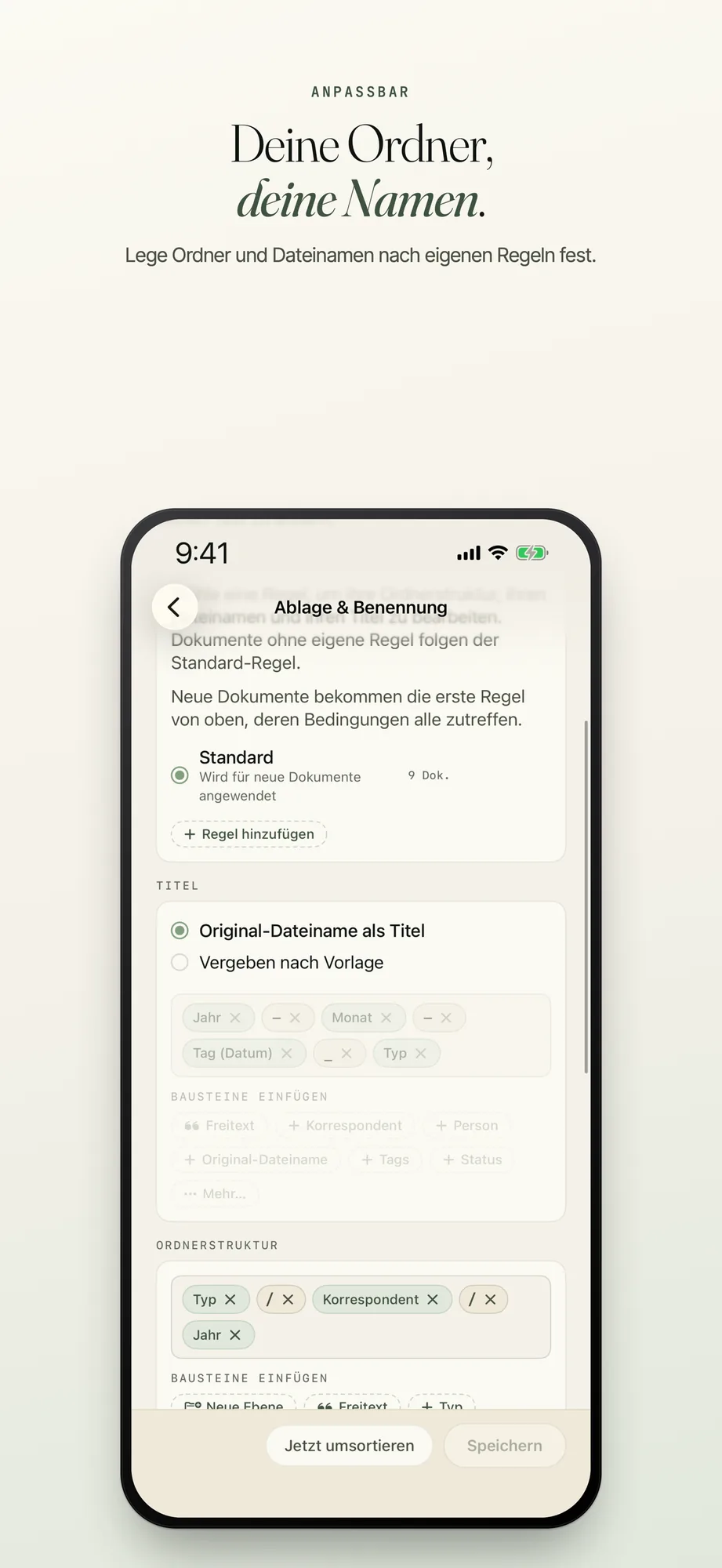
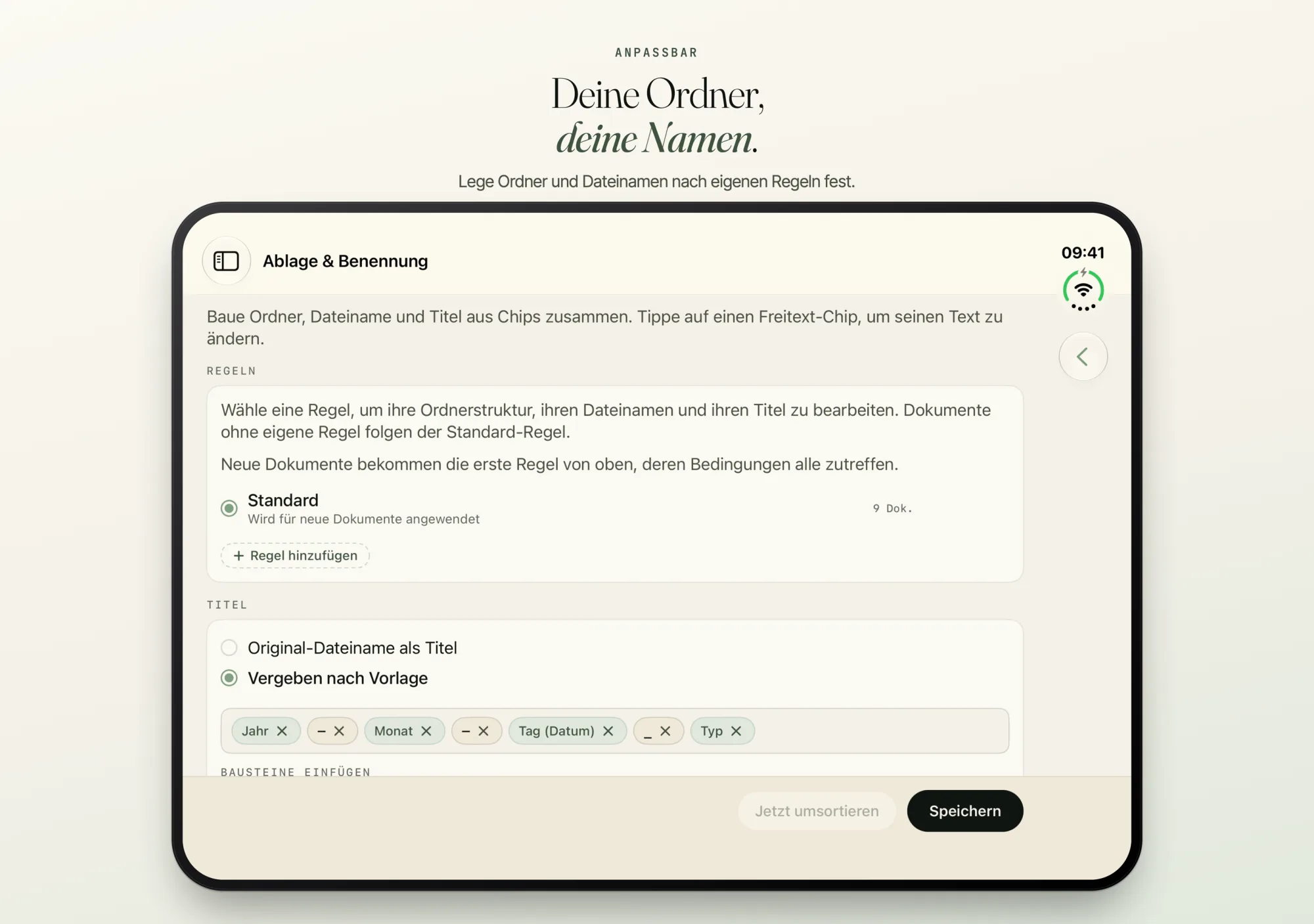
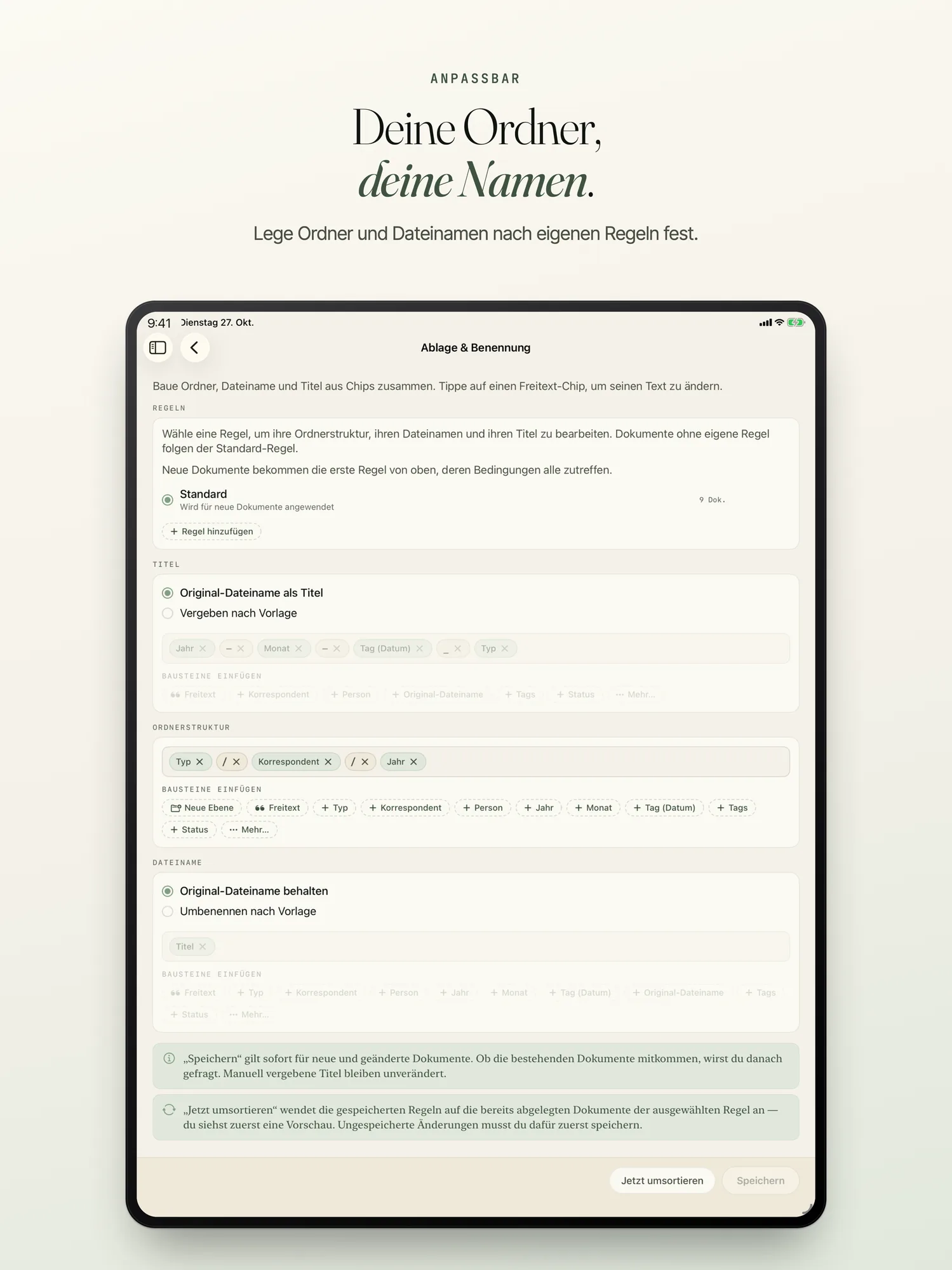
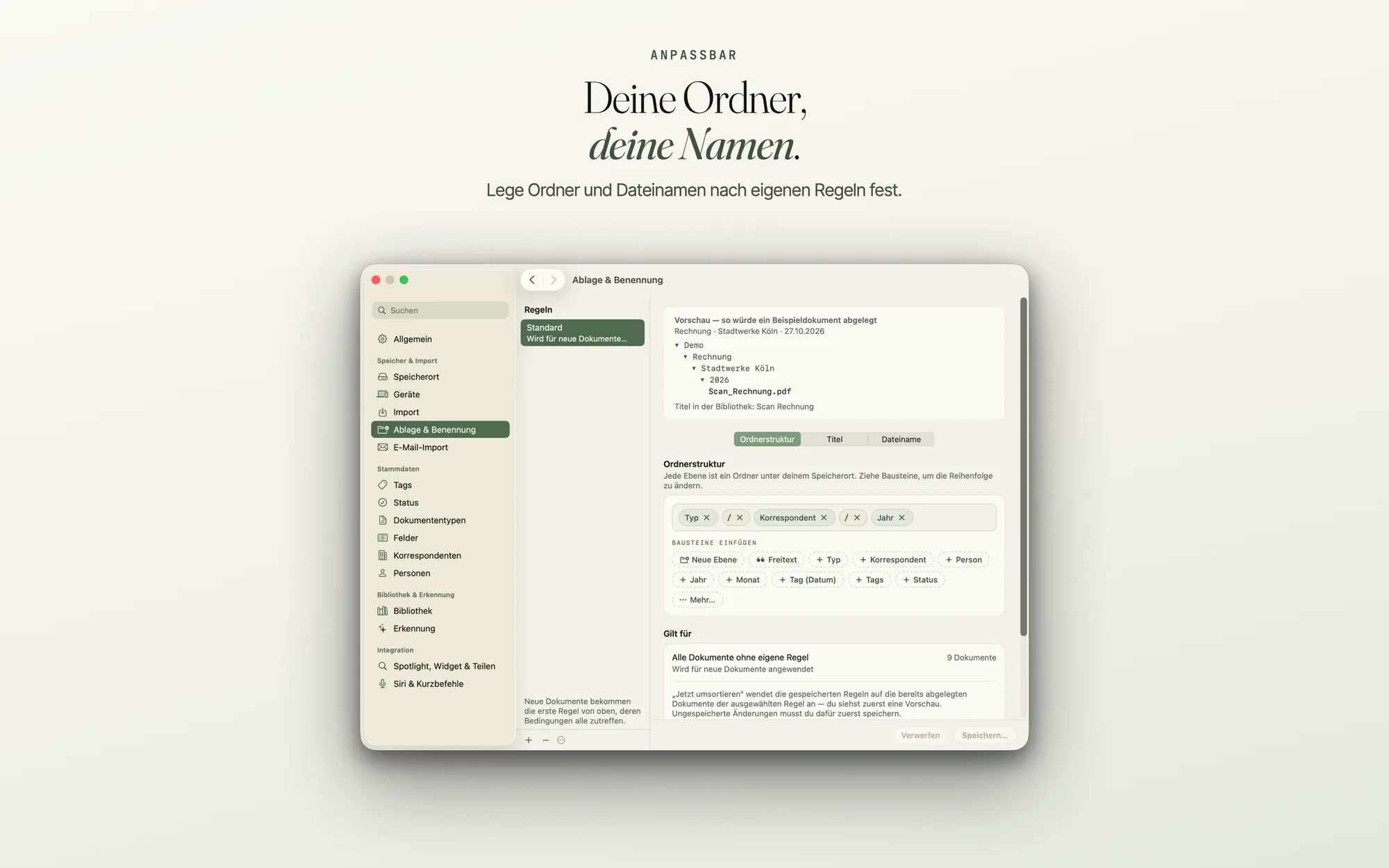
Zeigst du PaperPeace auf einen bereits sortierten Ordner, fragt es einmal, was geschehen soll. Mit „Übernehmen & Struktur behalten“ bleibt jedes vorhandene Dokument dort liegen, wo es ist. Danach legst du unter Einstellungen › „Ablage & Benennung“ so viele benannte Regeln an, wie du brauchst, etwa „Steuern“ nach Korrespondent und Jahr und „Belege“ nach Jahr und Monat. Ganz oben steht die „Standard-Regel“: Sie gilt für alles, was keine eigene Regel hat.
Ein neues Dokument bekommt die erste Regel von oben, deren Bedingungen alle zutreffen. Die Bedingungen legst du mit „Bedingungen bearbeiten …“ fest, es sind dieselben Zeilen wie im erweiterten Filter. Die Reihenfolge änderst du per Ziehen oder mit „Nach oben“ und „Nach unten“. Verdeckt eine Regel darüber alles, was eine andere träfe, steht dort „Verdeckt“ mit dem Namen der Regel. Eine Regel ohne Bedingung greift nie von selbst; du kannst sie einem Dokument aber von Hand zuweisen („Ablageregel setzen …“).
Von Hand ablegen geht auch: Mit „Verschieben nach …“ im Kontextmenü legst du ein Dokument in einen Ordner. Es bleibt dort, auch wenn sich Korrespondent oder Regeln später ändern. Im Editor steht „Manuell“ mit dem Ordner, und „Wieder automatisch einsortieren“ gibt es jederzeit frei.
Ordnermuster und Dateinamen frei schreiben
Das Ordnermuster setzt du aus Bausteinen zusammen: Typ, Korrespondent, Person, Jahr, Monat, Tag, Tags, Status und eigene Felder („Bausteine einfügen“, mehr unter „Mehr…“). Die Bausteine sind Chips, die du einsetzt und ziehst; dazwischen tippst du eigenen Text als Ordnernamen. Eine Ebene „Finanzen“ mit den Ebenen Typ und Jahr darunter legt „Finanzen“ wörtlich an, Jahr und Monat in einer Ebene ergeben „2026-03“. Ein Muster darf bis zu acht Ebenen haben. Mit „Ebene weglassen, wenn leer“ verschwindet eine Ebene bei Dokumenten ohne diese Angabe, statt einen Ordner „Ohne …“ anzulegen. Ohne diese Markierung landen Dokumente ohne Wert im Ordner „Ohne <Name>“.
Auch Titel und Dateiname bekommen eine Vorlage aus denselben Bausteinen, in je einem eigenen Reiter. Eine Vorschau zeigt, wie ein Beispieldokument abgelegt würde, bevor du speicherst.
Ein geändertes Muster gilt für neue Dokumente. Was schon liegt, bleibt liegen, bis du „Jetzt umsortieren“ wählst: Du siehst zuerst eine Vorschau mit allem, was verschoben oder umbenannt würde, und Regelwechsel stehen getrennt von Verschiebungen. Von Hand abgelegte Dokumente bleiben dabei unberührt, außer du hakst „Manuell verschobene Dokumente ebenfalls neu sortieren“ an.
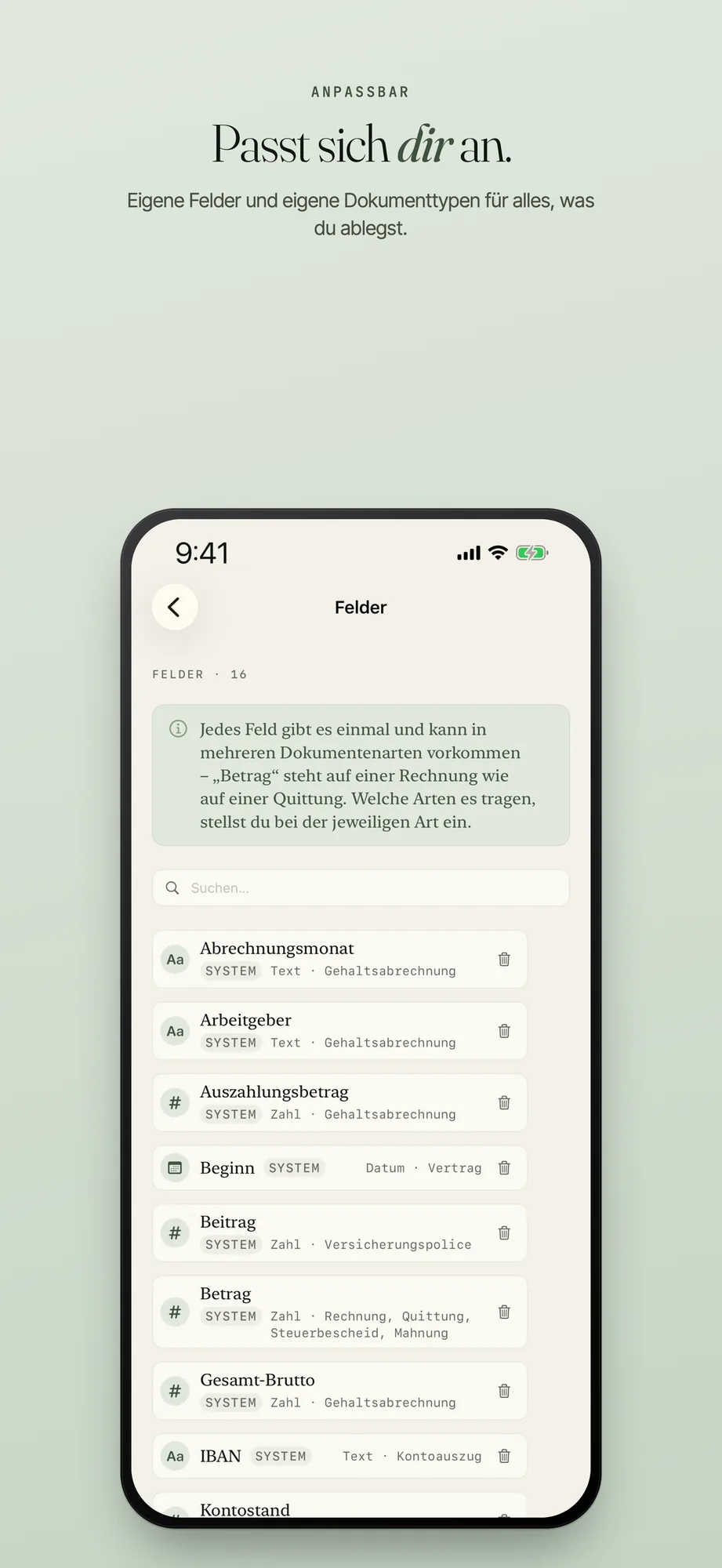
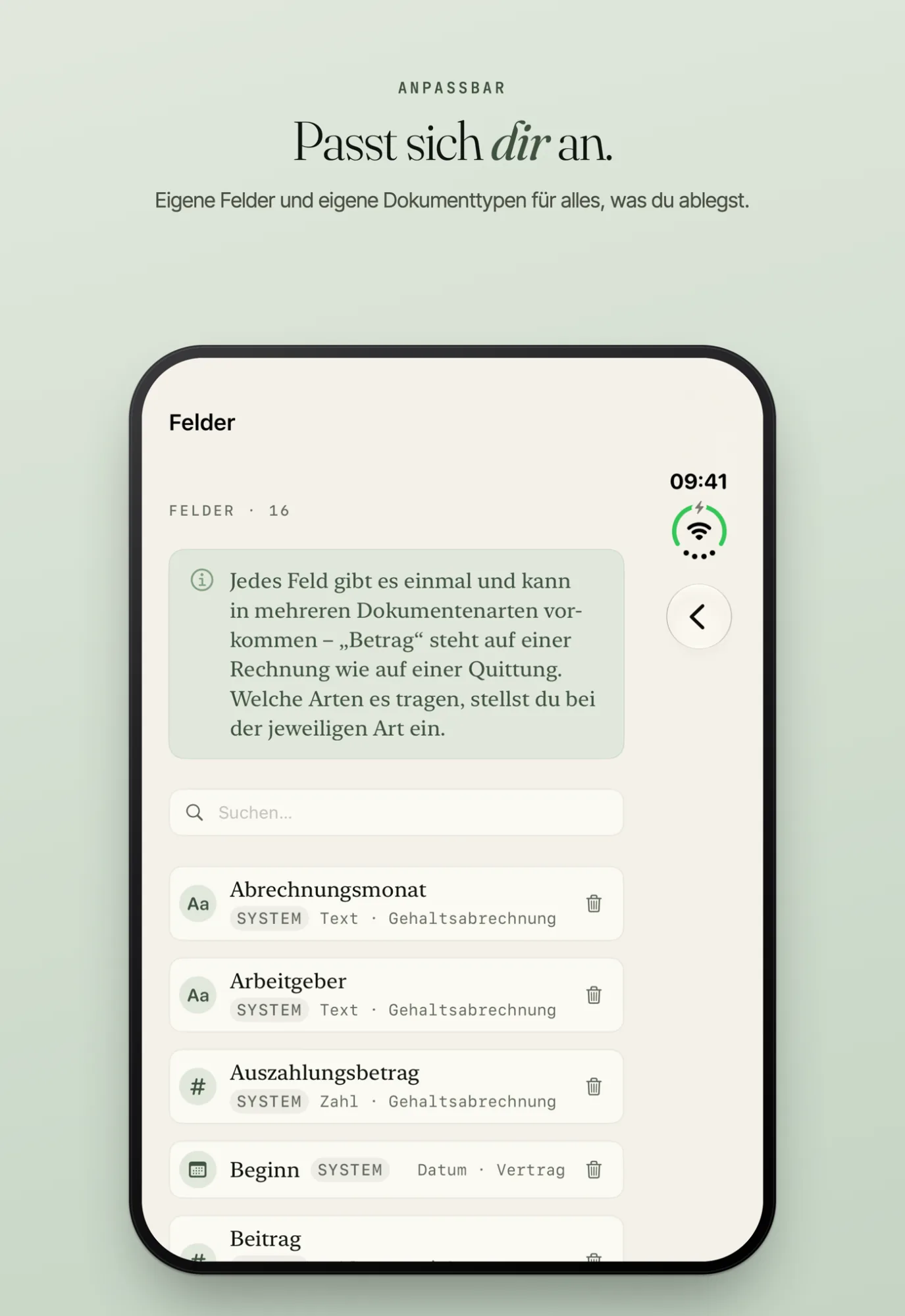
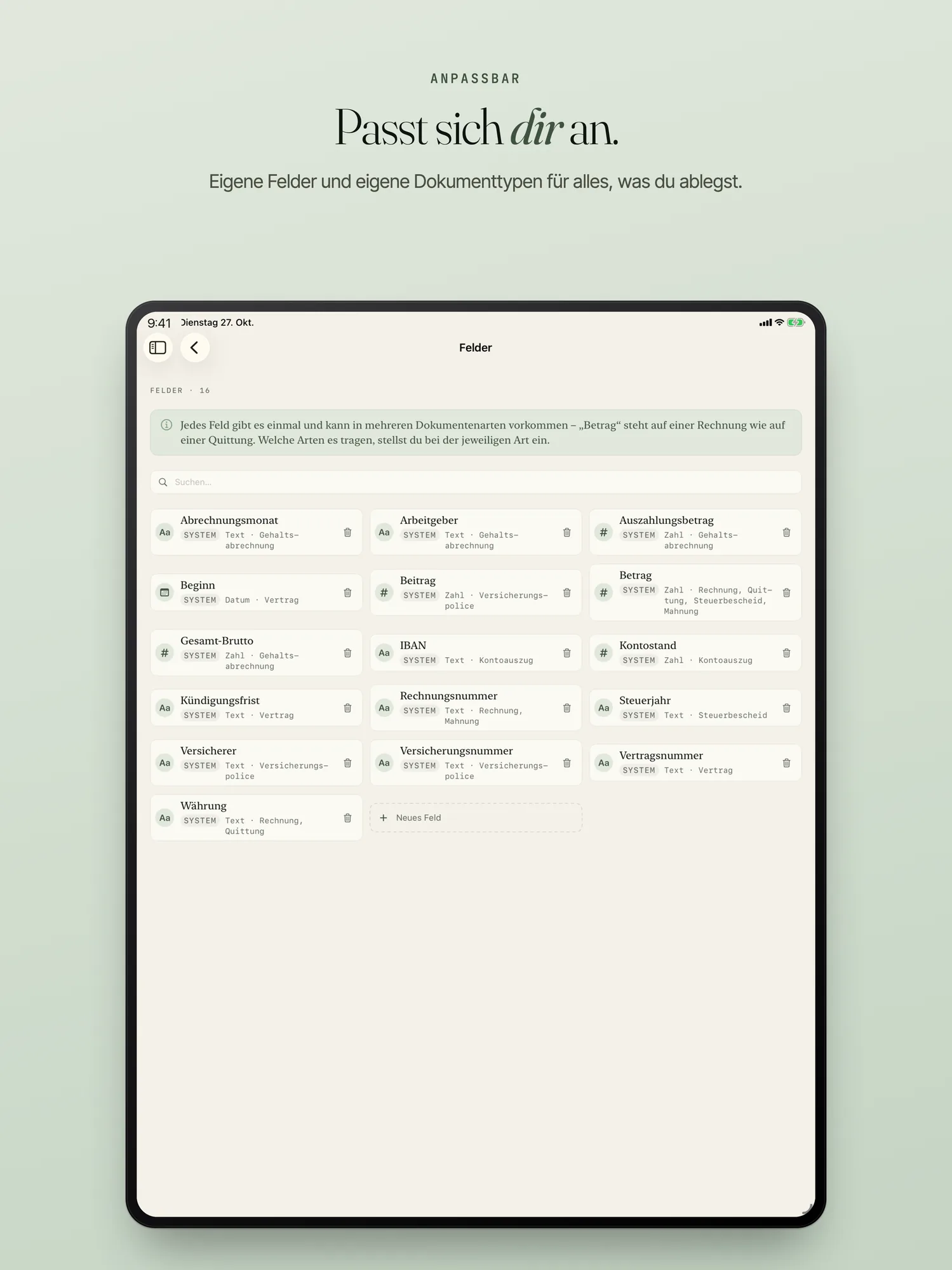
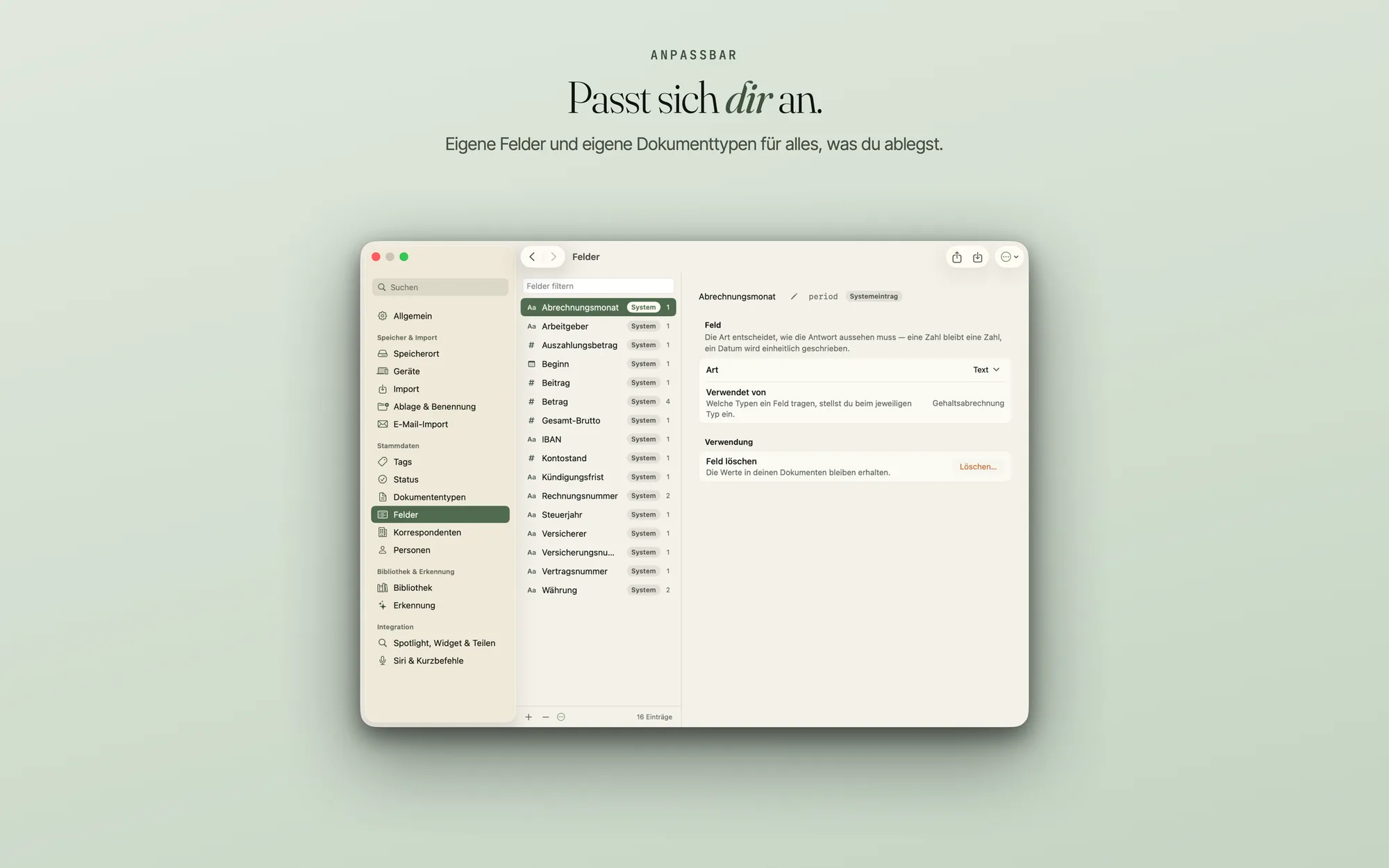
Eigene Felder für das, was du ablegst
Unter Einstellungen › Stammdaten › „Felder“ legst du Angaben an, die zu deinen Dokumenten gehören, etwa Vertragsnummer, Kündigungsfrist oder Versicherer. Es gibt sechs Arten: Text, Zahl, Datum, Ja/Nein sowie zwei Listen, eine mit einer Auswahl („Liste (eine Auswahl)“) und eine mit mehreren Werten („Liste (mehrere Werte)“), jeweils mit eigenen Auswahlwerten. Ein Feld hat einen Namen; löschst du es, nennt die App vorher, wie viele Dokumente einen Wert haben, und die Werte an den Dokumenten bleiben stehen.
Unter Einstellungen › „Dokumententypen“ legst du je Typ eine Vorlage fest: welche Felder ein Typ hat und in welcher Reihenfolge. Im Dokument zeigt die Gruppe „Eigene Felder“ genau diese Felder. Weitere kommen über „Feld hinzufügen“ dazu, und dort lässt sich auch gleich ein neues Feld anlegen. Die Werte stehen in der Begleitdatei des Dokuments (dem Sidecar) und kommen auf deinen anderen Geräten an.
Eigene Felder wirken auch an anderen Stellen: als Baustein im Ordnermuster und im Dateinamen, als Feld im Filter und in den Bedingungen einer Ablageregel. Auf Geräten mit Apple Intelligence kann die App ein Feld auf Wunsch zusätzlich selbst ausfüllen. Das schaltest du am Feld im Reiter „KI-Erkennung“ mit „Apple Intelligence aktivieren“ ein; Erkennung & Datenschutz erklärt, was dabei auf dem Gerät bleibt.
Stammdaten weitergeben, Export mit Begleitdatei
Tags, Status und Dokumententypen samt den Stichwörtern der Erkennung exportierst du in eine Datei und gibst sie weiter, oder du übernimmst die Datei von jemand anderem. Beim Import entscheidest du, welche Arten du übernimmst und ob deine Stammdaten ergänzt oder ersetzt werden. Vorher siehst du in Zahlen, was passieren würde. „Ergänzen“ entfernt nie etwas; vor „Ersetzen“ fragt die App ein zweites Mal nach, weil dann auch die Einträge an den Dokumenten verschwinden. Die Datei enthält die Stammdaten im Klartext, also auch Stichwörter, die die Erkennung in deinen Dokumenten gefunden hat.
Beim Export von Dokumenten legst du auf Wunsch eine Liste (CSV) bei: alle Felder eines Dokuments und eine Spalte je eigenem Feld. Im ZIP bleibt auf Wunsch deine Ordnerstruktur erhalten („Ordnerstruktur übernehmen“). Deine Dokumente liegen ohnehin als Originaldateien an deinem Speicherort, in deiner Struktur.
Das Ändern von Ordner- und Namensvorlage und das Anlegen, Umbenennen, Ordnen und Löschen von Ablageregeln samt ihren Bedingungen gehört zum Kauf, ebenso das Ausfüllen eines Felds durch Apple Intelligence und der Passwortschutz beim Export. Ohne Kauf siehst du die Vorlage, und sie gilt für neue Dokumente weiter. Eigene Felder von Hand und der Export mit Liste und Ordnerstruktur sind nicht an den Kauf gebunden. Die Preise stehen auf der Startseite.
Häufige Fragen
Kann ich meine bestehende Ordnerstruktur behalten?
Ja. Zeigst du PaperPeace auf einen bereits sortierten Ordner, fragt es dich einmal, was geschehen soll. Wählst du „Übernehmen & Struktur behalten“, bleibt jedes vorhandene Dokument dort liegen, wo es ist. Wenn dir später nach Frühjahrsputz ist, legst du ein Muster aus Bausteinen fest und wählst „Jetzt umsortieren“. Vorher siehst du eine Vorschau mit allem, was verschoben oder umbenannt würde.
Ordnet PaperPeace vorhandene Dokumente um, wenn ich ein Muster ändere?
Nein. Ein geändertes Muster gilt für neue Dokumente. Bereits abgelegte Dokumente ordnet erst „Jetzt umsortieren“ um, und davor zeigt dir eine Vorschau, was passieren würde.
Bleibt ein von mir abgelegtes Dokument am Ort?
Ja. Ein Dokument, das du mit „Verschieben nach …“ ablegst, bleibt dort, auch wenn sich Korrespondent oder Regeln ändern. „Wieder automatisch einsortieren“ gibt es jederzeit frei.
Was passiert mit den Werten, wenn ich ein eigenes Feld lösche?
Die Werte an den Dokumenten bleiben stehen. Vor dem Löschen nennt die App, wie viele Dokumente einen Wert haben.
Dein Speicher, deine Ordnung
PaperPeace läuft auf iPhone, iPhone Duo, iPad und Mac.
iPhone · iPhone Duo · iPad · Mac · ab iOS 18 und macOS 15