Der Eingang: eine Stelle für alles, was wartet
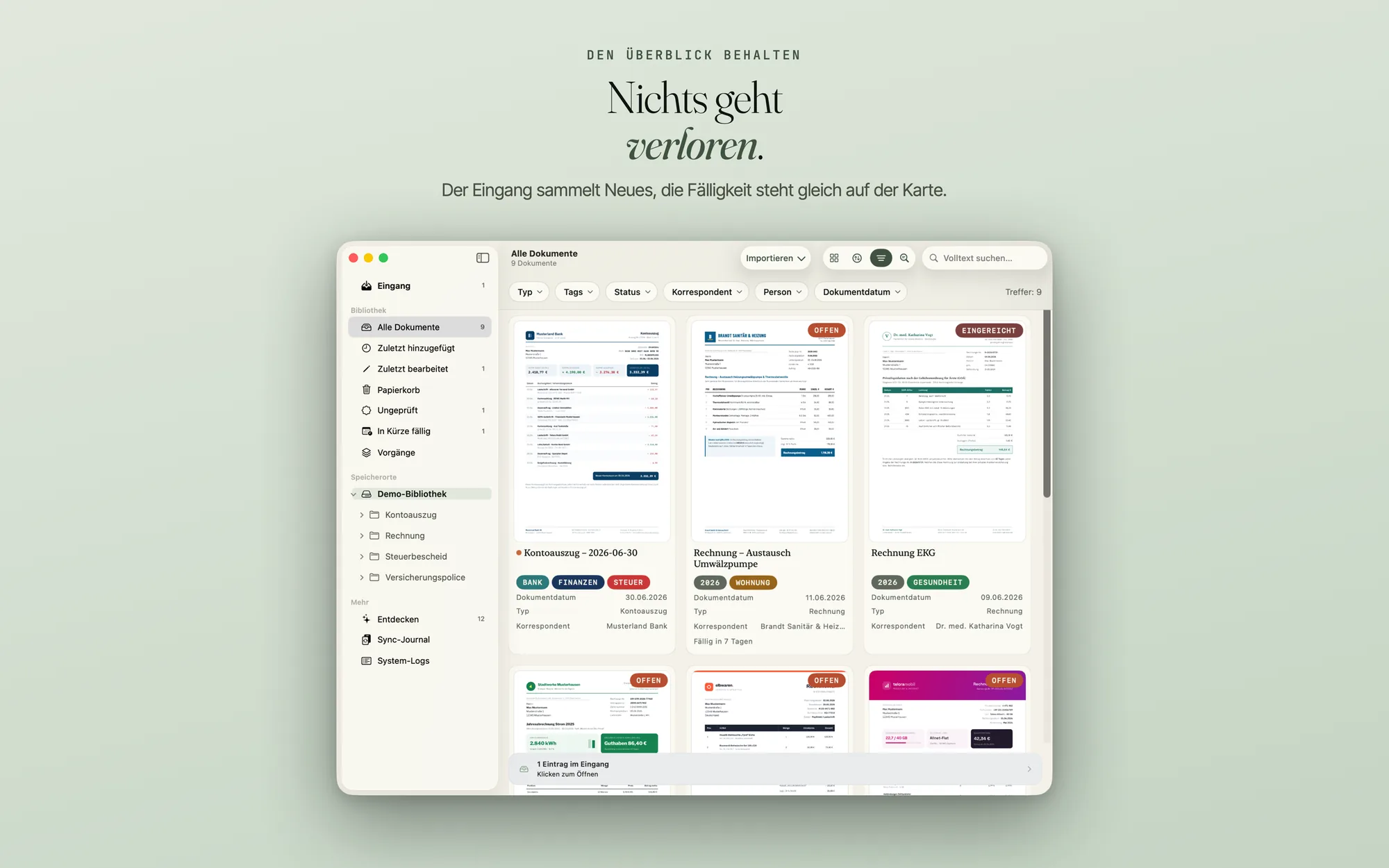
Im Eingang steht, was auf deine Entscheidung wartet: geteilte Dateien, Dateien aus überwachten Ordnern, Mail-Anhänge, Dubletten, gesperrte PDFs, fehlgeschlagene Importe und fehlgeschlagene Analysen. Er ist eine eigene Ansicht mit Abschnitten wie „Importieren?“, „Entscheidung offen“, „Entsperren“, „Analyse fehlgeschlagen“ und „Import fehlgeschlagen“. Am Mac und auf dem breiten iPad ist er eine Tabelle, auf dem iPhone eine Liste.
Jede Zeile hat ein Vorschaubild und öffnet eine Vorschau; am Mac geht das mit der Leertaste. Jede Zeile lässt sich verwerfen. Die Zahl am Eingang zählt nur, was du noch erledigen musst. Ein Dokument, das im Eingang wartet, steht nirgends sonst: nicht in der Liste, nicht in der Suche, nicht in den Zahlen, in Spotlight, in Widgets oder in Kurzbefehlen. Nach deiner Entscheidung erscheint es normal in der Bibliothek.
Auch eine mögliche Dublette wartet dort, bis du entschieden hast, ob sie bleiben soll. Nach einem Import nennt „Import abgeschlossen“ die wartenden Dubletten und führt zum Eingang.
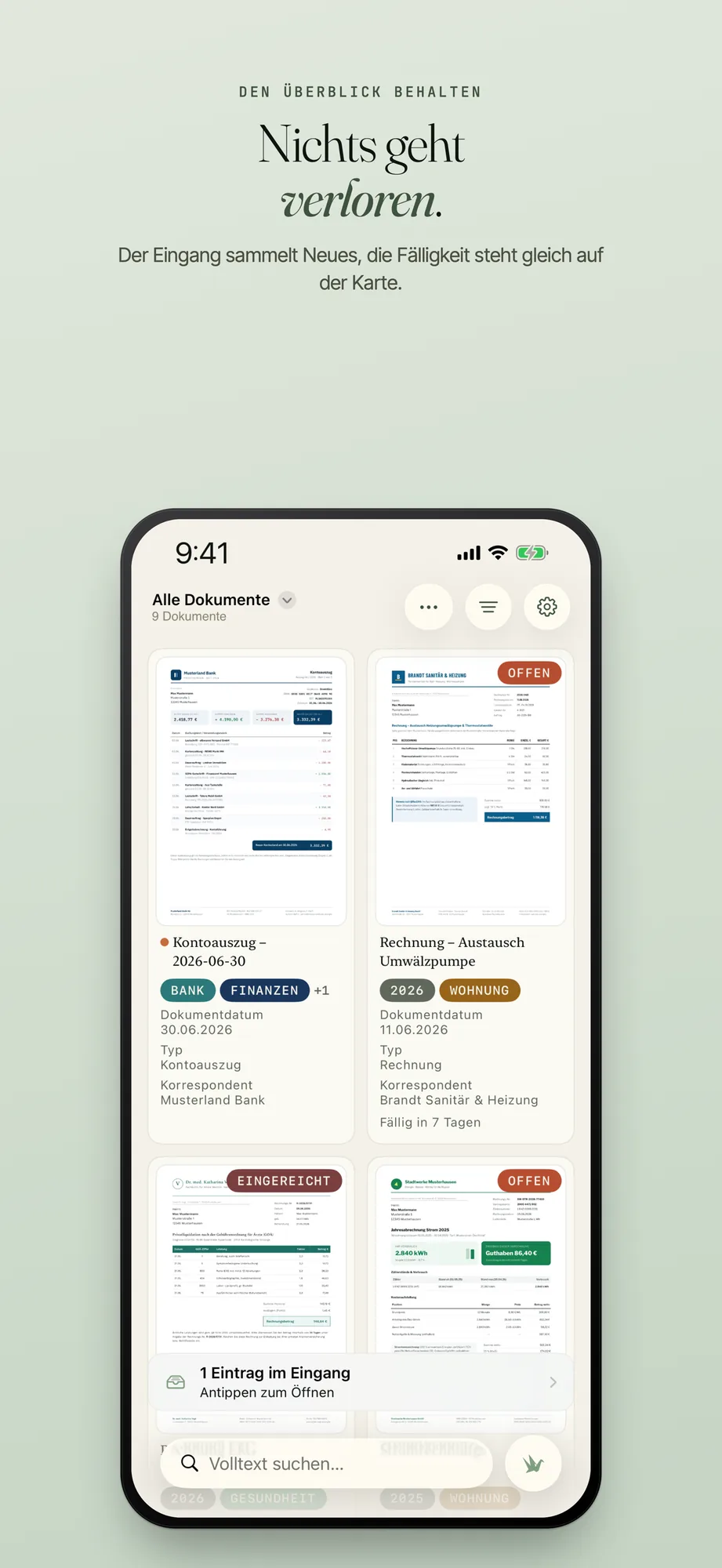
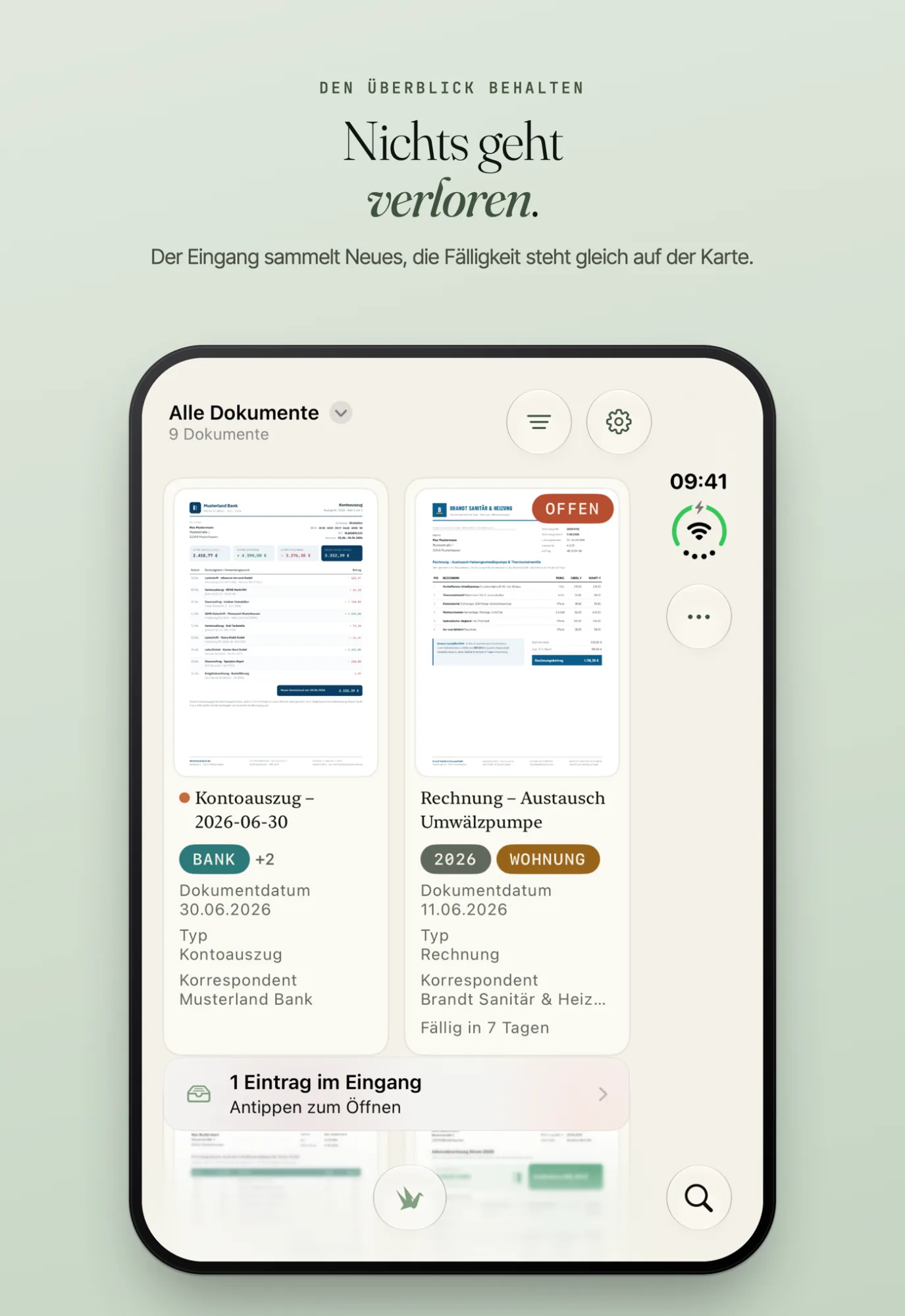
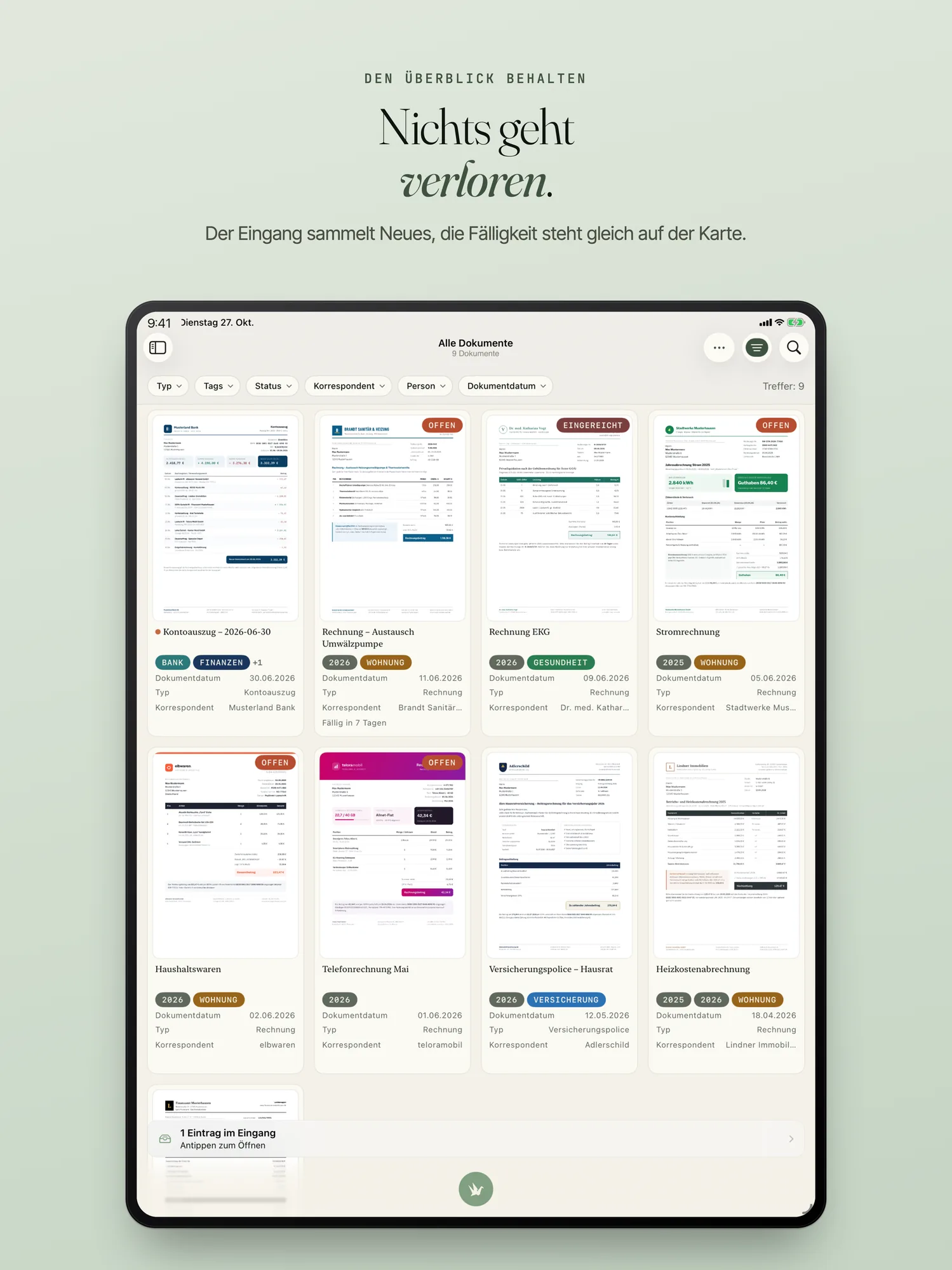
Mail-Anhänge, die du vor dem Import prüfen willst, stehen im Abschnitt „Importieren?“ mit „Importieren“ und „Verwerfen“. „Anhänge prüfen“ öffnet den Eingang auf iPhone und iPad. Wartet etwas auf dich, nennt ein Hinweis in der Bibliothek die Zahl („1 Eintrag im Eingang“) und öffnet den Eingang mit einem Tipp. Dokumente, die nicht einsortiert werden konnten, weil die Ablageregel einen Ordnernamen ergibt, den der Speicherort ablehnt, zählt ein Hinweis mit; ein Chip in der Bibliothek zeigt genau diese.
Fristen auf einen Blick
Jedes Dokument kann eine Fälligkeit haben, etwa für eine Rechnung oder die Kündigungsfrist eines Vertrags. Auf der Karte in „Alle Dokumente“ steht die Fälligkeit in Tagen, auf einer schmalen Karte die Kurzform „Überfällig“. Die Tageszahl rückt um Mitternacht weiter, ohne dass du die Liste neu öffnest.
Eine Erinnerung setzt du unabhängig von der Fälligkeit. Sie gilt, sobald sie ein Datum hat, Standard ist 09:00 Uhr; die Schnellwahl bietet „Heute“, „Morgen“ und „In einer Woche“. Mit „Abgehakt“ nimmst du ein Dokument aus den Fälligkeitslisten, der Schalter erscheint erst, wenn eine Fälligkeit gesetzt ist. Du siehst also auf einen Blick, was bald fällig oder schon überfällig ist, und musst dafür nichts öffnen. Angeheftete Dokumente hast du als Widget auf Home- und Sperrbildschirm im Blick.
Vorgänge: was zusammengehört, zusammen
Ein Vorgang fasst zusammengehörige Dokumente zusammen, etwa Angebot und Rechnung. Du fügst sie im Kontextmenü mit „Zu Vorgang hinzufügen …“ hinzu, und ein Dokument kann zu mehreren Vorgängen gehören. Unter „Vorgänge“ (Seitenleiste, am iPhone im Titelmenü, am Mac unter „Gehe zu“) und als Reiter im Editor siehst du jeden Vorgang als Zeitstrahl. Sortieren kannst du nach Dokumentdatum, Hinzugefügt, Zuletzt geändert oder nach einem eigenen Datumsfeld. Zwei Dokumente kommen so zusammen, ohne dass du Dateien verschiebst. Einen Vorgang benennst du um, führst ihn mit einem anderen zusammen oder löst ihn auf. „Vorgang“ gibt es auch als Filterfeld.
Archiv: weg aus dem Blick, nicht aus der Bibliothek
Archivierte Dokumente verschwinden aus Liste, Filtern, Zahlen, Widget und Kurzbefehlen, gelöscht sind sie nicht. Du archivierst ein Dokument sofort oder mit „Archivieren am …“ ab einem Tag, auch für mehrere Dokumente zugleich: in der Auswahl auf iPhone und iPad über das Untermenü „Archiv“, am Mac über das Menü „Archiv“ in der Menüleiste. Unter „Archiv“ findest du sie wieder und holst sie mit „Aus dem Archiv holen“ zurück. Die Suche blendet sie aus; der Schalter „Auch im Archiv suchen“ findet sie mit dem Hinweis „Archiv“.
Erinnerungen und Widgets gehören zum Kauf; ohne Kauf sind sie aus. Die Preise stehen auf der Startseite.
Häufige Fragen
Was zählt die Zahl am Eingang?
Die Zahl am Eingang zählt nur, was du noch erledigen musst.
Kann ein Dokument zu mehreren Vorgängen gehören?
Ja. Ein Dokument kann zu mehreren Vorgängen gehören. Einen Vorgang kannst du umbenennen, mit einem anderen zusammenführen und auflösen.
Sind archivierte Dokumente gelöscht?
Nein. Archivierte Dokumente verschwinden aus Liste, Filtern, Zahlen, Widget und Kurzbefehlen. Unter „Archiv“ findest du sie und holst sie mit „Aus dem Archiv holen“ zurück.
Findet die Suche archivierte Dokumente?
Standardmäßig nicht. Mit dem Schalter „Auch im Archiv suchen“ findet sie auch archivierte Dokumente und zeigt sie mit dem Hinweis „Archiv“.
Dein Speicher, deine Ordnung
PaperPeace läuft auf iPhone, iPhone Duo, iPad und Mac.
iPhone · iPhone Duo · iPad · Mac · ab iOS 18 und macOS 15