Die Vollversion, ein neues Onboarding, Vorgänge und das Archiv.
Liebe Papierbändigerinnen und Papierbändiger, mit Build 183 kommt die Vollversion in die App, und in der Beta kostet sie euch nichts. Außerdem neu: ein Onboarding, das euch Schritt für Schritt einrichtet, Vorgänge für Dokumente, die zusammengehören, ein Archiv für Erledigtes und Ablageregeln, die endlich von selbst greifen. Auf dem Mac öffnet jeder Dialog jetzt als eigenes Fenster.
Build 183 ist ab heute in TestFlight. Er ist der größte seit dem Start der Beta, und er ändert etwas Grundsätzliches: Zum ersten Mal steckt der Kauf in der App. Deshalb gleich vorweg das Wichtigste für euch als Beta-Tester. Danach geht es wie gewohnt nach Thema durch alles, was neu ist.
Mit Build 183 sind einige Funktionen der Vollversion vorbehalten und deshalb ohne Kauf gesperrt, zum Beispiel die automatische Erkennung. Das ist kein Fehler. In TestFlight wird jeder Kauf nur simuliert, es wird nichts berechnet und ihr gebt keine Zahlungsdaten ein. Kauft also einfach die Vollversion, dann sind alle Funktionen wieder da. Nehmt am besten den Einmalkauf: Ein Abo endet in TestFlight nach etwa einer Woche von selbst, der Einmalkauf bleibt. Die App erklärt das beim ersten Start in einem kurzen Hinweis.
Die Vollversion
PaperPeace bleibt dauerhaft kostenlos nutzbar: unbegrenzt viele Dokumente, Scannen mit Texterkennung, Suche, Tags, Speichern lokal, in iCloud Drive oder auf dem eigenen NAS, mit bis zu drei Geräten an einer Bibliothek. Wer mehr will, schaltet mit der Vollversion alles frei, als Einmalkauf oder im Abo. Die geplanten Preise stehen auf unserer Startseite.
Was zur Vollversion gehört, trägt in der App die Kapsel „VOLLVERSION“. Ein Tipp darauf öffnet die Kauf-Seite und zeigt gleich, worum es geht. Dazu gehören die automatische Erkennung neuer Dokumente samt Apple Intelligence, die Suche in ganzen Sätzen, überwachte Ordner, der Mail-Import, Erinnerungen, Widgets, Kurzbefehle und Siri, Spotlight, der Export mit Passwort, eine eigene Ablage-Vorlage, mehr als ein Speicherort und die Cloud-Dienste WebDAV, Dropbox, Google Drive, OneDrive und pCloud. Was ihr schon eingestellt habt, bleibt erhalten, auch wenn eine Funktion gerade gesperrt ist: Ein überwachter Ordner zum Beispiel lässt seine Dateien einfach liegen, bis ihr kauft, und macht danach ohne Neustart weiter.
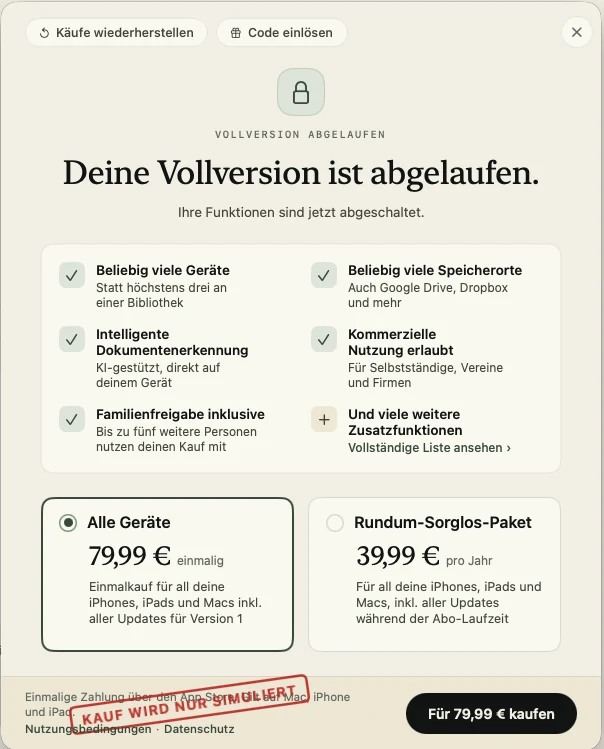
Ohne Kauf können bis zu drei Geräte an einer Bibliothek arbeiten. Kommt ein viertes dazu, zeigt die App die Liste der Geräte. Dort entfernt ihr ein altes Gerät oder schaltet mit der Vollversion beliebig viele frei. Nach dem Kauf stehen das gekaufte Paket und beim Abo „Abo verwalten“ in den Einstellungen. Wer die Vollversion schon als Einmalkauf besitzt, bekommt auf diesen Geräten nicht mehr das Abo angeboten. Endet ein Kauf, sagt die App das genau einmal, und erst, wenn der App Store es bestätigt hat. Ein Abo fällt also nicht auf „Kostenlos“ zurück, nur weil das Gerät gerade offline aufgewacht ist.
Ein neues Onboarding
Wer PaperPeace zum ersten Mal öffnet, geht jetzt durch einen neuen Ablauf: Willkommen, Speicherort, Gerätename, Mitteilungen, automatische Erkennung, ein kurzer Hinweis zur Beta und zum Schluss „Entdecken“. Beim Speicherort ist jeder Anbieter eine eigene Karte, von iCloud Drive über das NAS bis zum eigenen Ordner. Liegen am gewählten Ort schon Dokumente, übernimmt die App sie erst, wenn ihr auf „Los geht’s“ tippt. Vorher wird im Ordner nichts angefasst. Wer von Paperless-ngx kommt, wählt gleich zu Beginn „Von Paperless-ngx migrieren“. Der Import läuft dann im Hintergrund weiter, auch wenn ihr den Dialog schließt, und setzt nach einem Neustart ohne doppelte Dokumente fort. Auf dem Mac hat das Onboarding ein eigenes Fenster in fester Größe.
Vorgänge: was zusammengehört
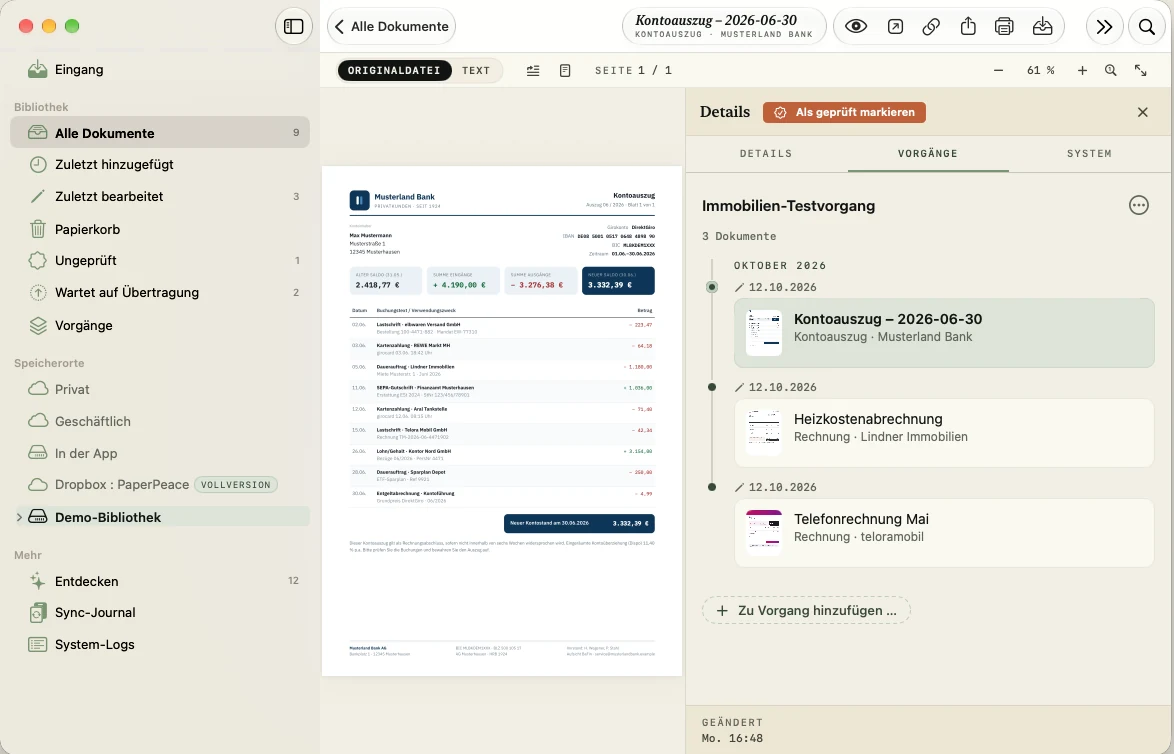
Angebot, Auftragsbestätigung, Rechnung, Mahnung: Viele Dokumente gehören zu einer Sache. Mit Vorgängen fasst ihr sie zusammen, über das Kontextmenü mit „Vorgang“ › „Zu Vorgang hinzufügen …“. Ein Dokument darf zu mehreren Vorgängen gehören. Jeder Vorgang erscheint als Zeitstrahl, in der Seitenleiste unter „Vorgänge“ und als eigener Reiter im Editor, sortiert nach Dokumentdatum oder einem anderen Datum eurer Wahl. Vorgänge lassen sich umbenennen, zusammenführen und wieder auflösen, und der Filter kennt das Feld „Vorgang“.
Das Archiv
Erledigtes muss nicht mehr in der Liste stehen. Archiviert ein Dokument sofort oder mit „Archivieren am …“ ab einem bestimmten Tag, auch mehrere auf einmal. Archivierte Dokumente verschwinden aus Liste, Filtern, Zahlen, Widget und Kurzbefehlen. Ihr findet sie unter „Archiv“ und holt sie mit „Aus dem Archiv holen“ zurück. Die Suche lässt sie aus, außer ihr schaltet „Auch im Archiv suchen“ ein.
Ablageregeln, die von selbst greifen
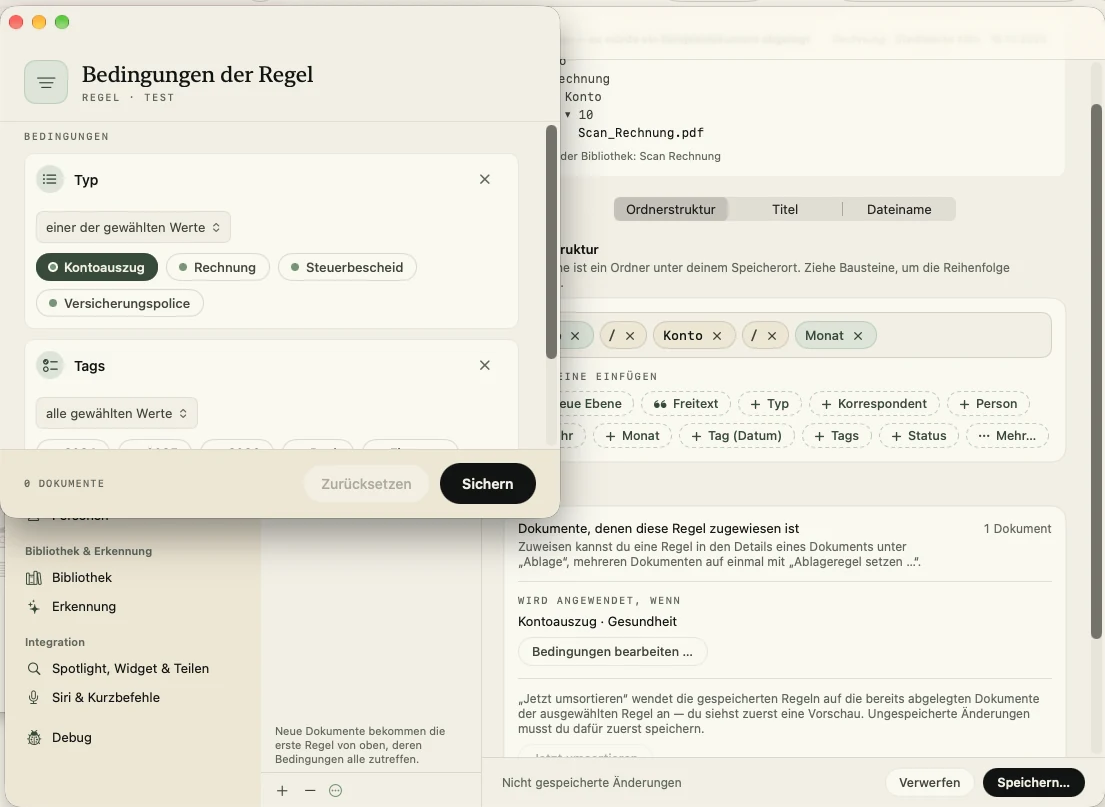
Ablageregeln hatten bisher einen Haken: Ihr musstet sie selbst zuweisen. Jetzt bekommt ein neues Dokument von selbst die erste Regel von oben, deren Bedingungen alle zutreffen, etwa Absender, Betreff, Quelle oder Dateiname. Die Bedingungen legt ihr mit „Bedingungen bearbeiten …“ fest, die Reihenfolge durch Ziehen. Wird eine Regel von einer darüber nie erreicht, steht „Verdeckt“ daneben, mit dem Namen der Regel, die sie verdeckt. In Ordnernamen, Dateinamen und Titeln gibt es neue Platzhalter: eure eigenen Felder, den Status und die Tags. Ist ein Feld leer, landet das Dokument im Ordner „Ohne …“ mit dem Namen des Felds. Und Tag, Monat und Jahr des Imports richten sich jetzt nach eurer Ortszeit.
Import und Export
Ihr könnt jetzt mehrere Ordner überwachen, jeder mit eigenem Namen. Der Mail-Import funktioniert auch ohne Absenderregel: Mit „Alle Absender“ holt er jeden Anhang, und was nur so gefunden wird, wartet immer erst auf eure Prüfung. Dazu kommen Ausschlüsse nach Absender, Betreff oder Dateiname. Für Formate, die das Gerät nicht lesen kann, etwa eine Pages-Datei auf dem iPhone, gebt ihr den Text im Reiter „Text“ selbst ein, und das Dokument wird damit erkannt und einsortiert.
Der Export legt auf Wunsch eine Begleitdatei (CSV) mit allen Feldern bei, eine Spalte je eigenem Feld, und übernimmt im ZIP eure Ordnerstruktur. Er zeigt seinen Fortschritt, lässt sich abbrechen und fragt nach, bevor er eine Datei am Ziel ersetzt.
Der Eingang lässt sich sortieren und filtern
Der Eingang, den Build 180 als zentrale Übersicht gebracht hat, lässt sich jetzt nach Name, Herkunft, Ort, Grund und Datum sortieren und danach filtern. Auf dem Mac geht ihr mit den Pfeiltasten durch die Zeilen. Wartet eine Dublette auf eure Entscheidung, holt „Entscheiden“ die Frage zuverlässig nach vorne, auf den Bildschirm, auf dem euer Fenster steht.
Wer mehrere frische Importe auf einmal bearbeitet, zum Beispiel per Rechtsklick allen denselben Typ und dieselben Tags gibt, solange die Analyse noch läuft, behält jetzt seine Werte. Die Analyse überschreibt sie nicht mehr, und die Dokumente verlassen „Ungeprüft“ sofort, weil ihr sie ja bearbeitet habt.
Auf dem Mac: jeder Dialog ein eigenes Fenster
Auf dem Mac öffnet kein Dialog mehr als Blatt, das am Hauptfenster klebt. Jeder ist ein eigenes Fenster. Dialoge mit festem Inhalt sind genau so groß wie nötig. Alle anderen lassen sich aufziehen, merken sich ihre Lage, und das grüne „+“ füllt den Bildschirm, auf dem sie stehen. So bekommt etwa „Mögliches Duplikat“ den ganzen Platz für den Vergleich. Schließt ihr das Hauptfenster, während ihr in „Seiten bearbeiten“ oder „Ausfüllen & Unterschreiben“ ungesicherte Änderungen habt, fragt die App vorher nach. Und der Dank nach einem Kauf ist auf dem Mac jetzt zweispaltig.
Aus euren Meldungen
Ein gespeicherter Filter, den ihr bearbeitet, zeigt nach dem Sichern sofort die neuen Treffer. Benennt ihr einen Typ, ein Tag oder einen Korrespondenten um, ziehen eure gespeicherten Filter mit. Auf dem Mac weist das Datumsfeld im Inspektor ein Datum, das es nicht gibt, zurück, statt es still in den nächsten Monat zu schieben, und Return macht in einem mehrzeiligen Feld eine neue Zeile. Löscht ihr einen Stammdatenwert, während ein Dokument mit ihm offen ist, bleibt keine Sperre mehr zurück. Auf dem iPhone sind bei größter Schrift „Auswählen“, „Einstellungen“ und der Filterknopf wieder erreichbar. Ein Wort, das die Erkennung auf einem Gerät gelernt hat, zählt jetzt auch auf euren anderen Geräten, sobald acht bestätigte Dokumente es stützen. Und auf einem NAS entsteht derselbe Ablageordner nicht mehr zweimal.
Cloud-Dienste: Nutzt ihr WebDAV, Dropbox, Google Drive, OneDrive oder pCloud als aktiven Speicherort, ist er nach dem Update erst einmal inaktiv, weil diese Dienste zur Vollversion gehören. Er bleibt in der Liste, es geht nichts verloren, und nach dem (in der Beta kostenlosen) Kauf ist er mit einem Tipp wieder aktiv.
Alle Geräte auf Build 183: Ein Gerät mit Build 181 kennt die neuen Platzhalter der Ablageregeln nicht. Steht etwa der Tag des Imports im Ordnerpfad einer Regel, legt es nichts mehr ab. Bringt deshalb bitte alle Geräte einer Bibliothek gleichzeitig auf den neuen Build.
Bekannt und schon in Arbeit: Öffnet ihr auf dem Mac mehrere Dateien auf einmal mit „Öffnen mit“, wird nur die erste importiert. Zieht sie bis zum nächsten Build einfach ins Fenster. Und Spotlight findet archivierte Dokumente noch.
Falls ihr euch über die Nummer wundert: Build 182 ist beim Bauen gescheitert und nie erschienen.
Fehler meldet ihr am besten in unserem Discord oder per Support-Anfrage. Eure Wünsche kommen in die Ideenkiste. Vorgänge, das Archiv und mehrere überwachte Ordner standen dort weit oben.
Timo
Neugierig geworden?
PaperPeace ist als öffentliche Beta für iPhone, iPad und Mac verfügbar — kostenlos ausprobieren, ohne Abo-Zwang.
Beta beitreten